サイトページ
「重要」メールをTeamsに即時通知する方法!見落としゼロへ|Power Automate
「取引先からの緊急メールに気づくのが遅れてしまった……」
「大量のメルマガに埋もれて、上司からの重要フラグ付きメールを見逃しそうになる」
日々の業務で、メールの波に溺れそうになっている方も多いのではないでしょうか。特に緊急性の高い「重要」フラグ付きのメールは、一刻も早くキャッチしたいものです。
今回は、Power Automate(パワーオートメイト)を使って、重要度「高」のメールを受信した瞬間にTeamsへ自動通知する仕組みの作り方を徹底解説します。
目次
重要メールのTeams通知を自動化するメリット
メールを常に監視する習慣から解放されるだけでなく、この自動化には以下のような大きなメリットがあります。
メリット
- リアルタイムな気づき: ブラウザのメール画面を開いていなくても、Teamsのデスクトップ通知やスマホ通知で即座に内容を把握できます。
- タスクの優先順位が明確に: 「重要」なものだけがTeamsに集約されるため、今すぐ対応すべき仕事がひと目で分かります。
- チーム内での情報共有がスムーズ: 個人宛の重要メールを共有チャネルに流すことで、チーム全体で状況を素早く共有し、フォローし合える体制が作れます。
「重要」メールをTeamsに通知するフローの作成手順【3ステップ】
所要時間10分
【STEP1】フローのきっかけ(トリガー)を設定する
まずは、フローの土台を作ります。
1. Power Automateにログインし、左メニューから[作成] > [自動化されたクラウドフロー] を選択します。
![Power Automateで [自動化したクラウドフロー] を新規作成します。](https://arum-lab.com/wp-content/uploads/2026/03/1-1-create-1024x502.png)
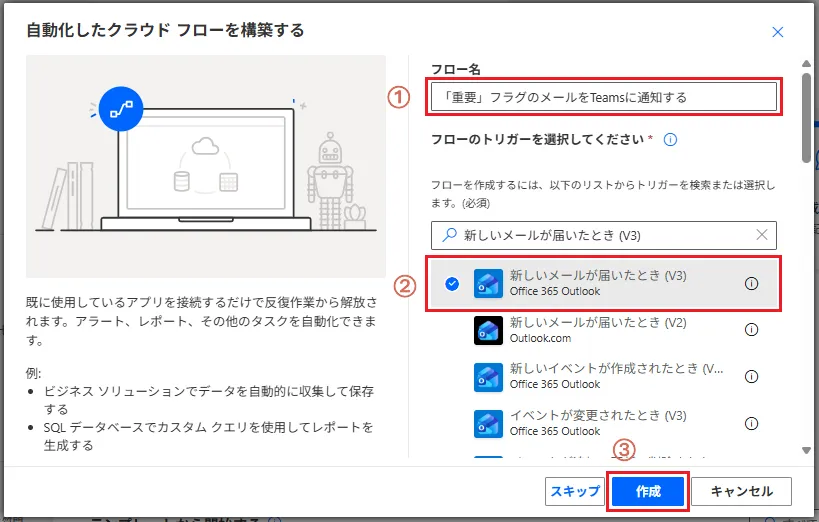
2. フロー名を決め(例:重要メールTeams通知フロー)、トリガーに 「新しいメールが届いたとき (V3)」(Office 365 Outlook) を選んで「作成」をクリックします
3. すべてのメールを通知するとTeamsが騒がしくなってしまうため、フィルターをかけます。
![[詳細オプションを表示する] をクリックし、「重要度」 の項目で 「高い」 を選択](https://arum-lab.com/wp-content/uploads/2026/04/1-3-filter-select-high-1024x428.webp)
① フォルダーや宛先を設定
② トリガーの [詳細オプションを表示する] をクリックし、 「重要度」 の項目で 「高い」 を選択します。
POINT
これにより、送信者が「重要」フラグを付けて送ってきたメールだけがこのフローを起動させます。不要な通知をカットし、本当に必要な情報だけを抽出できます。
【STEP2】時差の調整(UTCを日本時間に変換)
メールの受信時間はデフォルトでUTC(協定世界時)になっているため、そのまま通知すると日本時間より9時間ズレてしまいます。これを日本時間(JST)に変換する手順を追加します。
1. 「新しいステップ」をクリックし、「タイムゾーンの変換」(Date Time) コネクタを選択。
2. アクションの中から 「タイム ゾーンの変換」 を選択します。
3. 各項目を以下のように設定します。
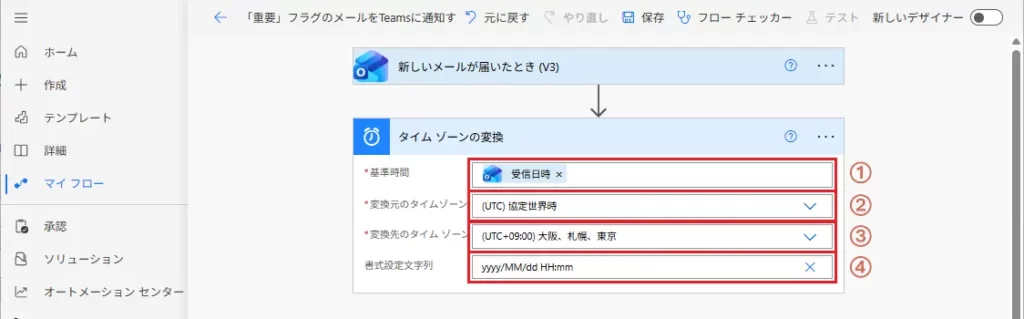
① 基準時間: 動的なコンテンツから 「受信時間」 を選択。
② 変換元のタイム ゾーン: (UTC) 協定世界時 を選択。
③ 変換先のタイム ゾーン: (UTC+09:00) Osaka, Sapporo, Tokyo を選択。
④ 書式設定文字列: yyyy/MM/dd HH:mm(または短い日時パターンなど、好みの形式を選択)。
【STEP3】Teamsへの通知設定
最後に、Teamsに投稿する内容を作成します。
1. 「新しいステップ」をクリックし、「Microsoft Teams」 コネクタの 「チャットまたはチャネルでメッセージを投稿する」 アクションを選択します。
2. 以下の各項目を設定します。
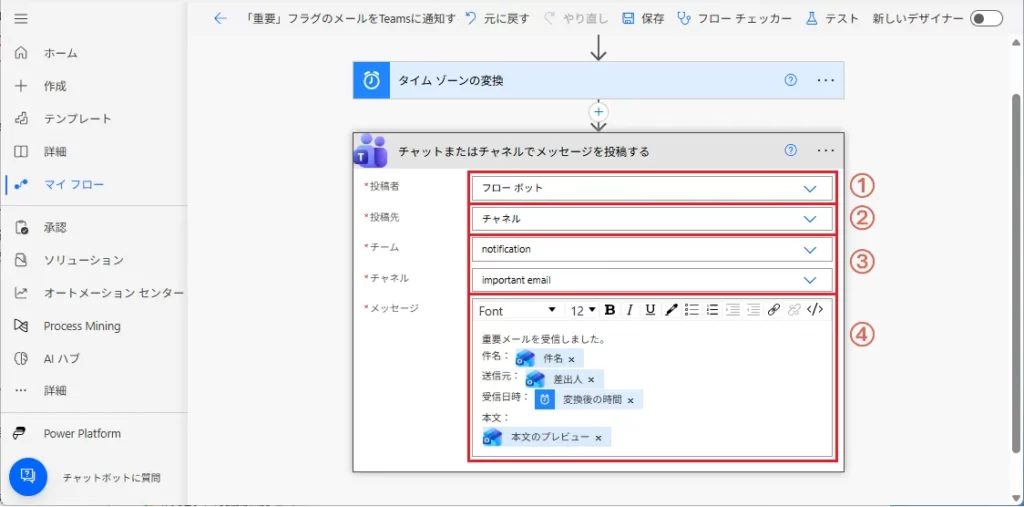
① 投稿者: Flow bot
② 投稿先: Channel(特定のチャネルに流す場合)
③ Team / Channel: 通知したい場所を選択します。
④ Message: 以下のような構成がおすすめです。
- 重要メールを受信しました
- 件名: [動的なコンテンツ:件名]
- 送信元: [動的なコンテンツ:差出人]
- 受信日時: [動的なコンテンツ:変換後の時間]
- 本文: [動的なコンテンツ:本文のプレビュー]
テストの実行:動作確認をしよう!
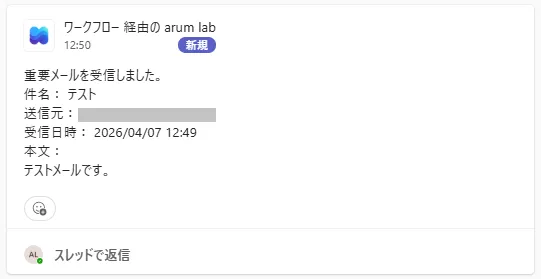
フローが完成したら、画面右上の 「テスト」 をクリックします。「手動」を選択し、自分のメールアドレス宛に重要フラグを付けたテストメールを送信してみてください。
テスト結果
Teamsに指定した内容でパッと通知が飛んでくれば成功です!
まとめ:メールの見落としを防いで業務に集中しよう!
「重要」フラグを使いこなしている送信者は意外と多いもの。これにTeams通知を組み合わせるだけで、メールボックスに張り付く時間がグッと減ります。
過去の記事では、OneDriveにファイルが保存されたら、Teamsに通知する方法をご紹介しています。ぜひ業務に取り入れてご参考にしてください。
あわせて読みたい

【共有漏れゼロ】OneDriveにファイルが追加されたらTeamsで即座に自動通知する方法
「共有フォルダに資料をアップしたのに、相手が気づいてくれなくて仕事が止まったことはありませんか?」 「いちいち『アップしました!』とチャットを打つのも、地味に…
arum’s Check!(編集後記)
Power Automateで一番の「罠」は、記事内でも触れたタイムゾーンの設定です。ここを飛ばすと、夜中に届いたメールが朝届いたように見えてしまったりと、混乱の元になります。「変換元のUTC」と「変換先のJST」のセット設定は、Power Automate職人への第一歩としてぜひ覚えておいてくださいね。
あなたの業務が少しでもスマートになりますように!
\ この記事がお役に立ったら応援してください /
関連記事
-
【ファイル自動管理】メールの添付ファイルをOneDriveに自動保存する方法!日付付与で重複も防止|Power Automate
-
【予定管理を自動化】Outlook予定をTo Doに自動登録!リマインド通知で「うっかり漏れ」をゼロにする方法
-
【共有漏れゼロ】OneDriveにファイルが追加されたらTeamsで即座に自動通知する方法
-
【OneDriveトリガー比較】「プロパティのみ」と「通常版」の違いは?失敗しない選び方を徹底解説|Power Automate
-
【脱・ハンコ/メール】FormsとPower Automateで承認ワークフローを爆速で自動化する方法
-
【土日祝日除外】Power AutomateでTeamsに定型文を毎日自動投稿|毎朝の挨拶やリマインドを自動化!