サイトページ
【図解】Microsoft 365 共有メールボックスの作成手順|追加ライセンス料0円で共同管理する方法
「info@〜」や「support@〜」といった、部署やチームで使う共通のメールアドレスを作りたい。
でも、そのためにわざわざ新しいユーザーライセンス(月額費用)を追加するのはもったいない……。
そんな悩みを解決するのが、Microsoft 365の「共有メールボックス」機能です。
この記事では、追加ライセンス料0円で共有のアドレスを運用するための作成手順から、メンバーへの権限付与、Outlookでの表示方法までを網羅して解説します。
目次
共有メールボックスとは?M365ライセンスと容量の基本
共有メールボックスは、複数のユーザーが同じメールボックスを閲覧・送信できるようにするための機能です。
対象となる主なライセンス
「Exchange Online(メール機能)」が含まれる以下のライセンスを誰か一人でも持っていれば、共有メールボックス自体は無料で作れます。
対象となるMicrosoftライセンス
- Microsoft 365 Business シリーズ(Basic / Standard / Premium)
- Enterprise シリーズ(E3 / E5 / F3 など)
- Exchange Online 単体プラン(Plan 1 / Plan 2)
押さえておくべきポイント3選!
利用する人に対してのライセンスは必要です。また、容量制限もあるので、ご注意ください。
POINT
- 箱(メールアドレス)自体は0円:info@などのアドレスを作るだけなら追加費用はかかりません。
- 操作する側にはライセンスが必要:その箱の中身を見たり返信したりする「人(ユーザー)」は、上記のライセンスを保持している必要があります。
- 容量は最大50GBまで無料:通常運用には十分な容量ですが、50GBを超える場合は「Exchange Online Plan 2」などのライセンス割り当てが必要になる(=有料になる)のが現場の罠です。
共有メールボックスのメリット・デメリット
導入前に、共有メールボックスの特性を理解しておきましょう。
| メリット | デメリット(注意点) |
|---|---|
| 圧倒的なコスト削減:最大50GBまでライセンス費用がかかりません。 チームでの情報共有:複数人で同時に閲覧・返信ができ、対応漏れを防げます。 送信済みアイテムの共有:設定次第で「誰がどんな返信をしたか」を全員で把握できます。 | 直接サインインは不可:共有メールボックス専用のID・パスワードでログインすることはできません。既存ユーザーに権限を紐付けて利用します。 モバイル版の設定にコツがいる:PC版Outlookのように自動で表示されないため、手動追加の手順が必要です。 |
【実践】共有メールボックスの作成手順
それでは、Microsoft 365 管理センターでの作成手順を見ていきましょう。
- 管理センターにアクセス
Microsoft 365 管理センターに管理者アカウントでサインインします。
- 作成画面を開く
左メニューの [チームとグループ] > [共有メールボックス] >[+共有メールボックスを追加]をクリックします。
![左メニューの [チームとグループ] > [共有メールボックス] >[+共有メールボックスを追加]をクリック](https://arum-lab.com/wp-content/uploads/2026/04/1-2-m365-admincenter-login-1024x475.webp)
- 共有メールボックスの情報を入力
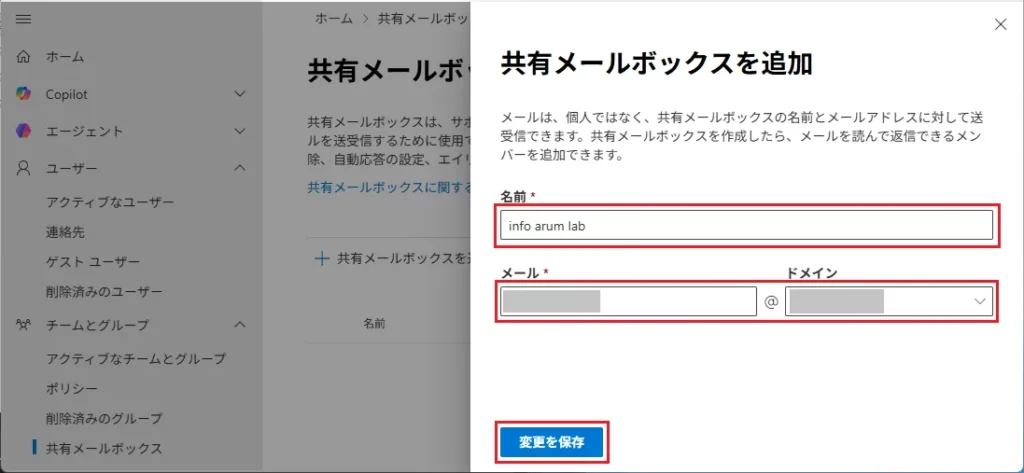
① 「名前」
② 「メールアドレス(例:info)」とドメインを選択
[変更の保存] をクリックします。
メンバーの追加と権限設定(ここが重要!)
箱を作っただけでは使えません。誰がそのメールを見られるか、メンバーの追加と権限を設定します。
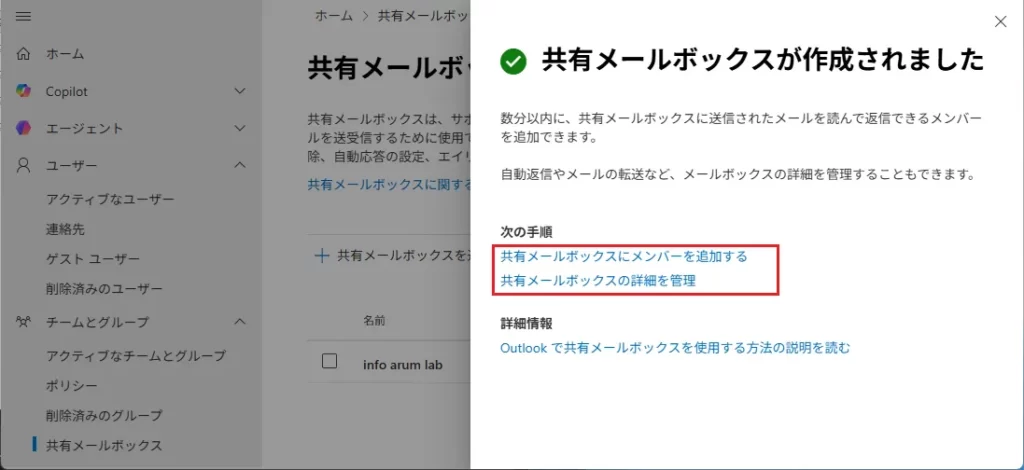
- 読み取りと管理(フルアクセス):メールボックスを開き、中身を確認したりフォルダ整理をしたりする権限です。
- 差出人として送信(Send As):返信時に、個人のアドレスではなく「info@〜」としてメールを送るための権限です。
メンバーの追加手順
1. [+メンバーの追加]をクリックします。
![[+メンバーの追加]をクリック](https://arum-lab.com/wp-content/uploads/2026/04/2-1-add-members-1024x473.webp)
2. メンバーを入力し、[追加]をクリックします。
![メンバーを入力し、[追加]をクリック](https://arum-lab.com/wp-content/uploads/2026/04/2-2-members-setup-1024x472.webp)
権限の設定
[メールボックスの詳細を管理]>[+アクセス許可を追加]>メンバーを追加します。
![[メールボックスの詳細を管理]>[+アクセス許可を追加]>メンバーを追加](https://arum-lab.com/wp-content/uploads/2026/04/2-3-add-permission-1024x333.webp)
現場のトラブル対策
「受信はできるけど、返信が自分の個人アドレスになってしまう!」という場合は、この「差出人として送信」の権限が漏れている可能性が高いです。必ずセットで設定しましょう。
Outlookでの表示・確認方法
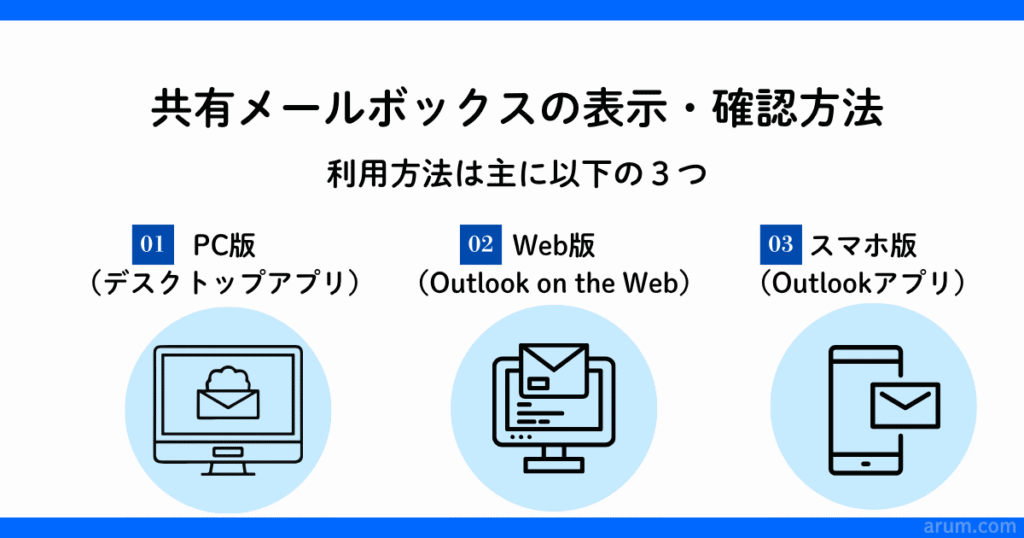
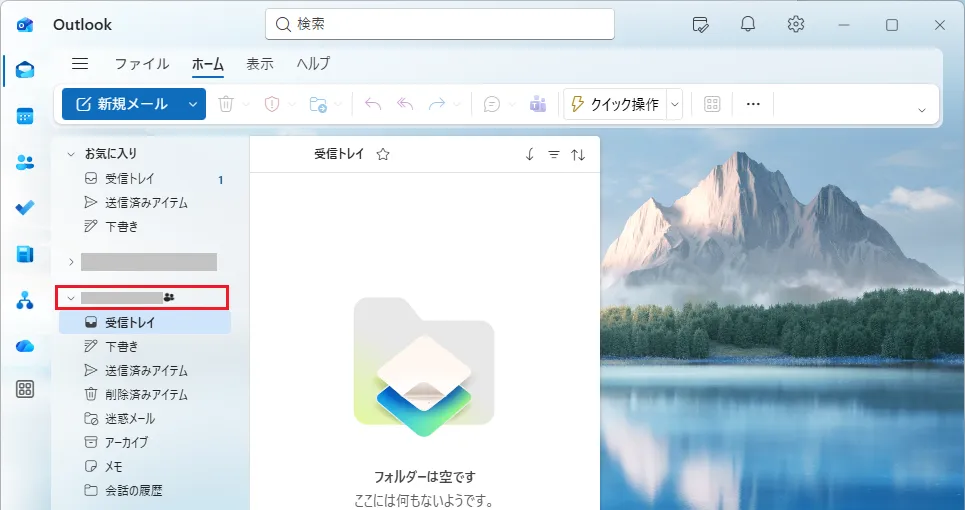
PC版(デスクトップアプリ)
権限付与からしばらく待つと、Outlookの左側に新しいメールボックスが自動で表示されます。表示されない場合は、Outlookを再起動してみてください。
Web版(Outlook on the Web)
1. 右上の自分のアイコンをクリック > [他のメールボックスを開く] を選択し、共有メールボックスのアドレスを入力して開きます。
![右上の自分のアイコンをクリック > [他のメールボックスを開く] を選択し、共有メールボックスのアドレスを入力して開きます](https://arum-lab.com/wp-content/uploads/2026/04/webmail-shared-mailbox-1024x343.webp)
2. [他のメールボックスを開く]>メールアドレスを入力し、[開く]をクリックします。
![[他のメールボックスを開く]>メールアドレスを入力し、[開く]をクリック](https://arum-lab.com/wp-content/uploads/2026/04/open-another-mailbox.webp)
スマホ版(Outlookアプリ)
設定 > [メールアカウントの追加] > [共有メールボックスの追加] から手順に従って追加します。
現場の「ハマりどころ」共有メールボックスQ&A
実際に共有メールボックスを利用する際のFAQをまとめたので、ご参考にしてください。
まとめ:スマートな現場運用を
共有メールボックスを正しく活用すれば、コストを一切かけずにプロフェッショナルな問い合わせ窓口を構築できます。
今後は、この共有メールボックスに届いたメールを、Power Automateを使って自動仕分けし、Excelに書き出して「問い合わせ管理台帳」を自動作成する方法も解説する予定です。
ぜひ、さらなる業務効率化に役立ててください!
arum’s Check!(編集後記)
「とりあえずinfoアドレスが必要だからライセンスを1つ追加しといて」……そんな声が聞こえてきたら、IT担当者の腕の見せ所です!
共有メールボックスは、コスト削減だけでなく「情報の属人化」を防ぐ最強のツール。今回ご紹介した「送信済みアイテムの共有設定」までしっかり行っておくと、チーム内の「言った・言わない」問題も一気に解決します。
限られたリソース(予算)をどこに充てるか。スマートな管理こそが、これからのビジネスの基盤になりますね。
\ この記事がお役に立ったら応援してください /
関連記事
-
 【数値・条件・ファイル添付】Microsoft Formsを「業務システム」に変える3つの設定|リンク・QRコード発行と自動化エラーを防ぐコツ
 -
【2026年最新】Outlook(new)の予定表に「祝日」を表示させてスケジュール管理をラクにする方法
-
【2026年最新】Microsoft 365に独自ドメインを設定する手順|DNSエラーを回避して「@on.microsoft…」から卒業する方法
-
【2026年最新】Power Automateが使えるMicrosoft 365ライセンス比較|追加費用なしでどこまで自動化できる?
-
【失敗しない】Microsoft 365 Businessライセンスを直接購入する全手順|1ヶ月無料お試しから損をせずに始める方法