サイトページ
【2026年最新】WordPressのメールが届かない!WP Mail SMTPでGmailを設定する完全ガイド
WordPressでお問い合わせフォームを運用していると、「メールが届かない」「迷惑メールフォルダに入ってしまう」といったトラブルによく遭遇します。
その原因の多くは、WordPress標準のメール送信機能(PHP mail)が、受信側のサーバーから「なりすまし」と判断されてしまうことにあります。これを解決する最強の方法が、「WP Mail SMTP」プラグインを使って、信頼性の高いGmail(Google Workspace)経由で送信する方法です。
今回は、Google CloudでのAPI発行からWordPressの設定まで、初心者の方でも迷わないよう丁寧に解説します。
目次
事前準備:独自ドメインのメール環境を整える
Gmail(Google API)を利用する場合、個人の @gmail.com アドレスでも設定可能ですが、ビジネスやブログ運営なら独自ドメインのメールアドレスを使用するのが鉄則です。
もしまだ独自ドメインのメール環境がない方は、こちらの記事を参考にムームードメインでGoogle Workspaceを契約することをおすすめします。DNS設定の手間が省け、今回のSMTP設定も非常にスムーズに進みます。
▼ドメインとWorkspaceのセット契約はこちら
あわせて読みたい

【2026年最新】ムームードメインでGoogle Workspaceとドメインを契約する手順|DNS設定不要で即日開始!…
「自分のブログを持ちたい」 「仕事用に独自ドメインのメールアドレスを作りたい」 そう思った時、避けて通れないのがドメインの取得とメールサーバーの設定です。 通常…
WP Mail SMTPでGmailを設定する手順
1. Google Cloudでのプロジェクト作成
まずは、Google Cloud(GCP)でGmail APIを利用するための「鍵」を発行します。
1. Google Cloudにログイン
Google Cloud コンソールにアクセスします。
2. プロジェクトの作成
画面上部の [プロジェクト選択ツール] > [新しいプロジェクト] をクリック。
![画面上部の [プロジェクト選択ツール] > [新しいプロジェクト] をクリック](https://arum-lab.com/wp-content/uploads/2026/04/1-2-create-project-1024x415.webp)
3. プロジェクト名の入力
任意の名前(例:WordPress SMTP)を入力し、[作成] をクリックします。
プロジェクトIDはランダムな英数字が生成されるので、任意の文字列を設定することができます。必要に応じて編集してください。
![任意の名前(例:WordPress SMTP)を入力し、[作成] をクリック](https://arum-lab.com/wp-content/uploads/2026/04/1-3-enter-project-name-1024x488.webp)
2. Gmail APIを有効化する
作成したプロジェクトでGmailの機能を使えるようにします。
1. 左メニューの [APIとサービス] > [有効なAPIとサービス] をクリック。
![左メニューの [APIとサービス] > [有効なAPIとサービス] をクリック](https://arum-lab.com/wp-content/uploads/2026/04/2-1-api-service-1024x342.webp)
2. 画面上部の [+ APIとサービスの有効化] をクリックし、検索窓に「Gmail API」と入力。
![画面上部の [+ APIとサービスの有効化] をクリックし、検索窓に「Gmail API」と入力](https://arum-lab.com/wp-content/uploads/2026/04/2-2-api-activation.webp)
3. 表示された [Gmail API] を選択し、[有効にする] をクリックします。
![表示された [Gmail API] を選択し、[有効にする] をクリック](https://arum-lab.com/wp-content/uploads/2026/04/2-3-enable-gmail-api-1024x390.webp)
3. 認証情報の作成と設定
APIを使うための「許可証」を作成します。
1. 画面右上の [認証情報の作成] をクリック。
![画面右上の [認証情報の作成] をクリック](https://arum-lab.com/wp-content/uploads/2026/04/3-1-create-credentials-1024x489.webp)
2. 以下の設定を行い、[次へ]をクリックします。
![以下の設定を行い、[次へ]をクリック](https://arum-lab.com/wp-content/uploads/2026/04/3-2-gmail-api-1024x487.webp)
- APIを選択: Gmail API
- アクセスするデータの種類: ユーザーデーター
3. OAuth同意画面に以下の情報を入力して、[保存して次へ] をクリック。
![OAuth同意画面に以下の情報を入力して、[保存して次へ] をクリック](https://arum-lab.com/wp-content/uploads/2026/04/3-3-oauth-setup-1024x622.webp)
- アプリ名: WP mail SMTP
- ユーザーサポートメール: Google Workspace等のメールアドレスを選択
- デベロッパーの連絡先情報: Googleからのお知らせを受信するメールアドレスを入力
4. OAuthクライアントIDの発行
WordPressとGoogleを繋ぐための「ID」と「シークレット」を取得します。
1. OAuthクライアントIDの設定
以下の情報を入力します。
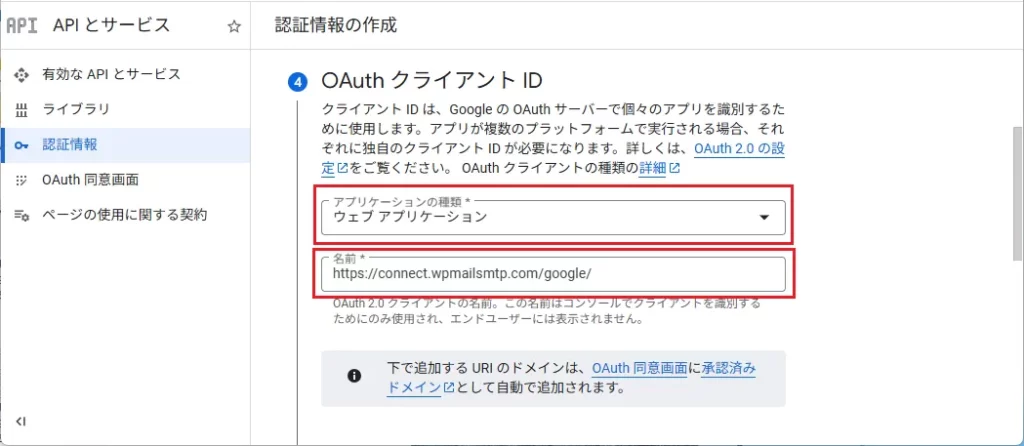
- アプリケーションの種類: ウェブ アプリケーション
- 名前: https://connect.wpmailsmtp.com/google/(WP Mail SMTP専用の識別子です)
2. ID作成後、左メニューの [認証情報] >作成したクライアント名の横にある編集アイコンをクリック。
![ID作成後、左メニューの [認証情報] >作成したクライアント名の横にある編集アイコンをクリック](https://arum-lab.com/wp-content/uploads/2026/04/4-2-client-secret-copy-1024x399.webp)
3. 「クライアントID」 と 「クライアント シークレット」 をコピーしてメモしておきます。

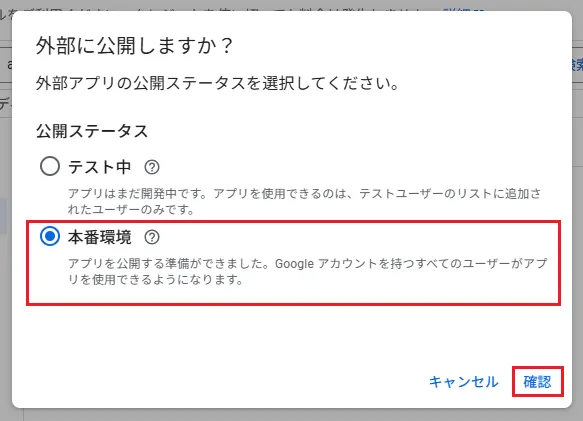
4. 公開ステータスの変更(重要)
左メニュー [対象] > [外部に公開] をクリックします。
![左メニュー [対象] > [外部に公開] をクリック](https://arum-lab.com/wp-content/uploads/2026/04/4-3-user-type-1024x239.webp)
ステータスを「本番環境」に変更し、「確認」をクリックします。
5. WordPress(WP Mail SMTP)側の設定
いよいよWordPress側で設定を仕上げます。
- プラグインのインストール
WordPress管理画面の [プラグイン] > [新規追加] で「WP Mail SMTP」を検索、インストールして有効化します。
![WordPress管理画面の [プラグイン] > [新規追加] で「WP Mail SMTP」を検索、インストールして有効化](https://arum-lab.com/wp-content/uploads/2026/04/5-1-wpmail-smtp-install-1024x508.webp)
- メーラーの選択
設定画面の「始めましょう」から進み、SMTPメーラーで [Google / Gmail] を選択します。
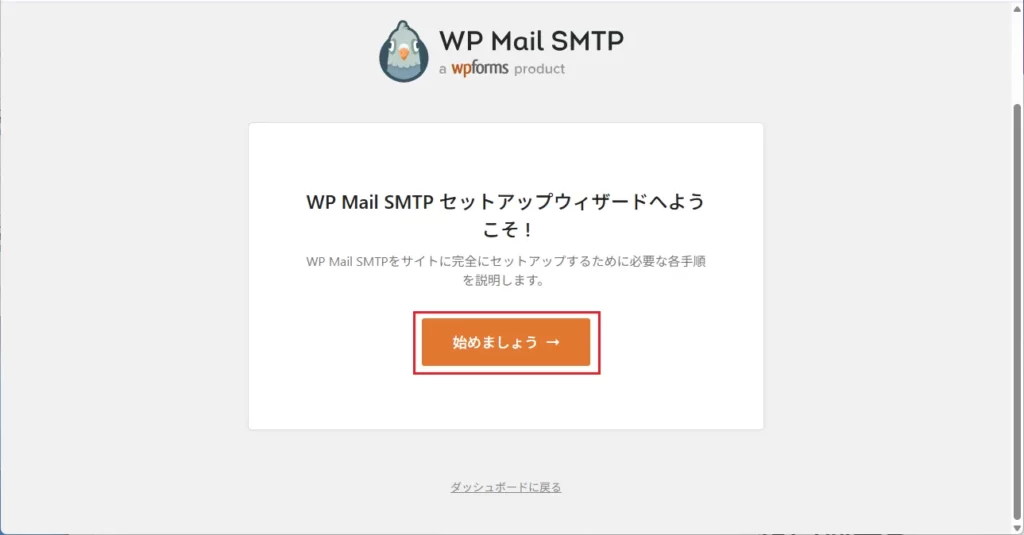
![SMTPメーラーで [Google / Gmail] を選択](https://arum-lab.com/wp-content/uploads/2026/04/5-2-select-google-gmail-1024x624.webp)
- IDとシークレットを入力
先ほどGoogle Cloudでコピーした、以下の情報を貼り付けます。
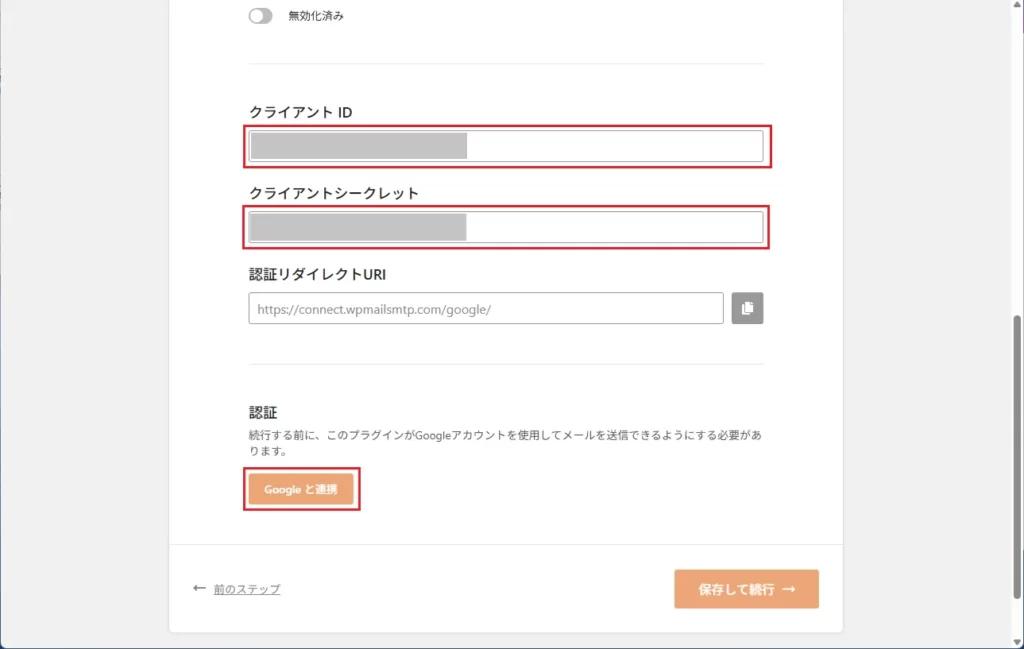
① クライアントID
② クライアント シークレット
4. Googleと連携
先ほどの画面で[Google と連携] をクリックし、対象のGoogleアカウントで「許可」してログインします。
![先ほどの画面で[Google と連携] をクリックし、対象のGoogleアカウントで「許可」してログイン](https://arum-lab.com/wp-content/uploads/2026/04/5-4-cooperation-with-google-1024x647.webp)
WP Mail SMTPの画面に戻り「保存して続行」をクリックします。
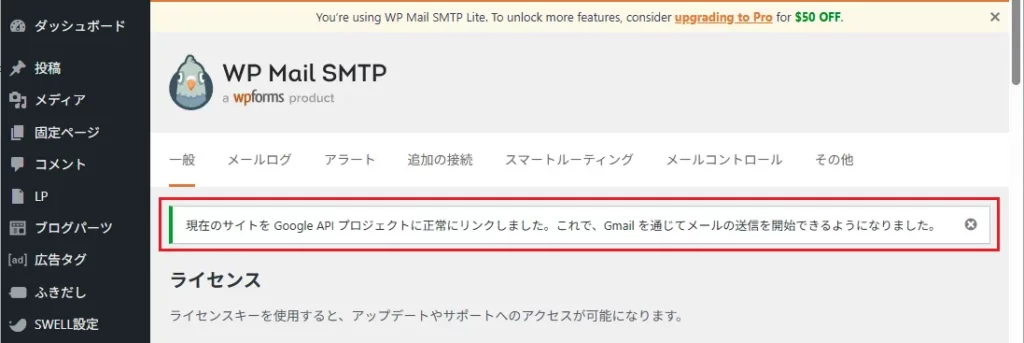
「現在のサイトをGoogle APIプロジェクトに正常にリンクしました」と表示されていれば完了です。
5. テストメールの送信
左メニューのWP Mail SMTP>[ツール]>[メールテスト]からテストメールを送信しましょう。
![左メニューのWP Mail SMTP>[ツール]>[メールテスト]からテストメールを送信しましょう](https://arum-lab.com/wp-content/uploads/2026/04/5-5-send-test-email-1024x554.webp)
迷惑メールに振り分けられず、受信ボックスに届いたらテスト成功です!
まとめ:メールの到達率は「信頼」で決まる
今回の設定を行うことで、WordPressからのメールがGoogleの「正規の通信」として認められ、迷惑メール扱いされるリスクを劇的に減らすことができます。
もしGmail以外のメールアドレス(レンタルサーバーのメールなど)を設定したい場合は、以下の総合ガイドも参考にしてください。
▼その他のメーラー設定はこちら
あわせて読みたい
【2026年最新】WPForms LiteとWP Mail SMTP設定ガイド|問い合わせメールの到達率を劇的に上げる方法
「お問い合わせフォームを設置したのに、テストメールが届かない……」 「迷惑メールフォルダに振り分けられてしまい、お客様の連絡に気づけなかった」 せっかくのビジネ…
WP Mail SMTPの設定が完了したら、以下の記事を参考にお問い合わせフォームのセキュリティ対策をしましょう!
▼WPForms LiteにreCAPTCHA(v3)を設定する方法
あわせて読みたい

【2026年最新】セキュリティ対策!WP FormsにreCAPTCHA(v3)を設定する方法|WordPress
WordPressでお問い合わせフォームを運用していると、避けて通れないのが「スパムメール」の問題です。 「毎日大量の迷惑メールが届いて、大事なお問い合わせが埋もれて…
arum’s Check!(編集後記)
「API設定」と聞くと難しく感じるかもしれませんが、要はGoogleのセキュリティゲートを正規の鍵で通るための手続きです。以前主流だった「安全性の低いアプリのアクセス」は現在使えないため、このGmail API経由の設定こそが、2026年現在の正攻法となります。
一度設定してしまえば、お問い合わせの見落としがなくなり、ビジネスの機会損失も防げます。技術的な一歩を踏み出して、ストレスフリーなサイト運営を目指しましょう!
- 【2026年最新】ムームードメインでGoogle Workspaceとドメインを契約する手順|DNS設定不要で即日開始!プラン変更まで完全ガイド
- 【2026年最新】SEO評価を引き継ぐ!WordPressサイトのドメイン変更・移転後の必須設定マニュアル
関連記事
-
【2026年最新】SEO評価を引き継ぐ!WordPressサイトのドメイン変更・移転後の必須設定マニュアル
-
【2026年最新】ムームードメインでGoogle Workspaceとドメインを契約する手順|DNS設定不要で即日開始!プラン変更まで完全ガイド
-
【実録】サーチコンソール「セキュリティの問題」でURL該当なし?原因はGoogle広告コードの誤検知!
-
【2026年最新】SWELLでGoogleアドセンス申請をする方法|初心者向け最短ルート
-
【2026年最新】セキュリティ対策!WP FormsにreCAPTCHA(v3)を設定する方法|WordPress
-
ブログを高速化・軽量化する「画像最適化」完全ガイド|PageSpeed Insights 90超えの秘訣【WordPress】
-
【2026年最新】WPForms LiteとWP Mail SMTP設定ガイド|問い合わせメールの到達率を劇的に上げる方法
-
【実録】WordPressが消えた!?DB削除からの手動復元完全ガイド|プラグインが使えない時の最終手段