サイトページ
【2026年最新】SWELLでGoogleアナリティスク(GA4)を設定・サーチコンソールと連携する方法

サイトのアクセス解析に欠かせない「Googleアナリティクス(GA4)」。
WordPressテーマSWELLと専用プラグイン「SEO SIMPLE PACK」を使えば、初心者でも簡単に設定が完了します。
今回は、初期設定からサーチコンソールとの連携、そして「自分のアクセスを除外する設定」までをワンストップで解説します。
目次
Googleアナリティクス(GA4)の設定手順
まずはGA4のアカウントを作成し、サイトと紐付けましょう。
1. GA4アカウントの作成
1. Googleアナリティクス公式サイトにアクセスし、「さっそく始める」>「測定を開始」をクリック。
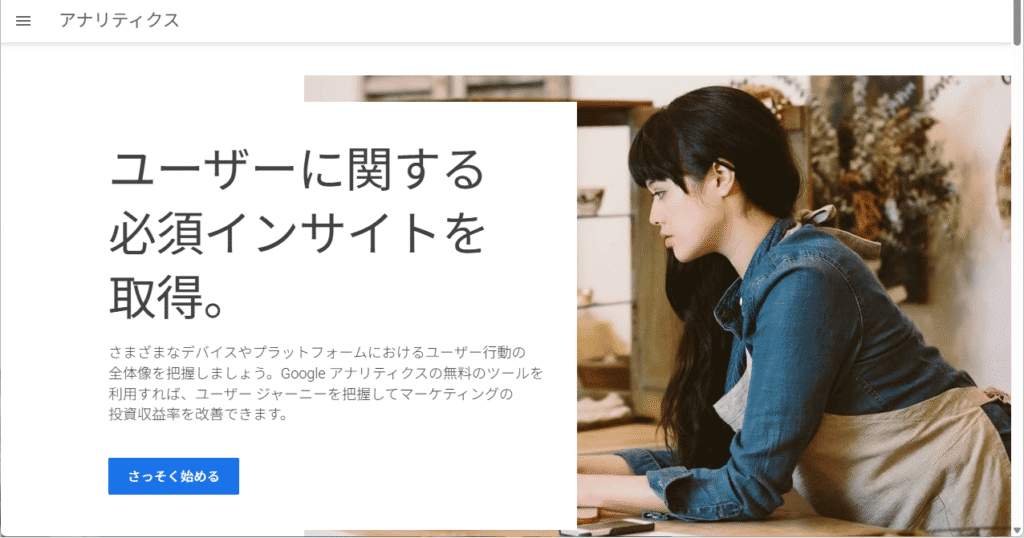
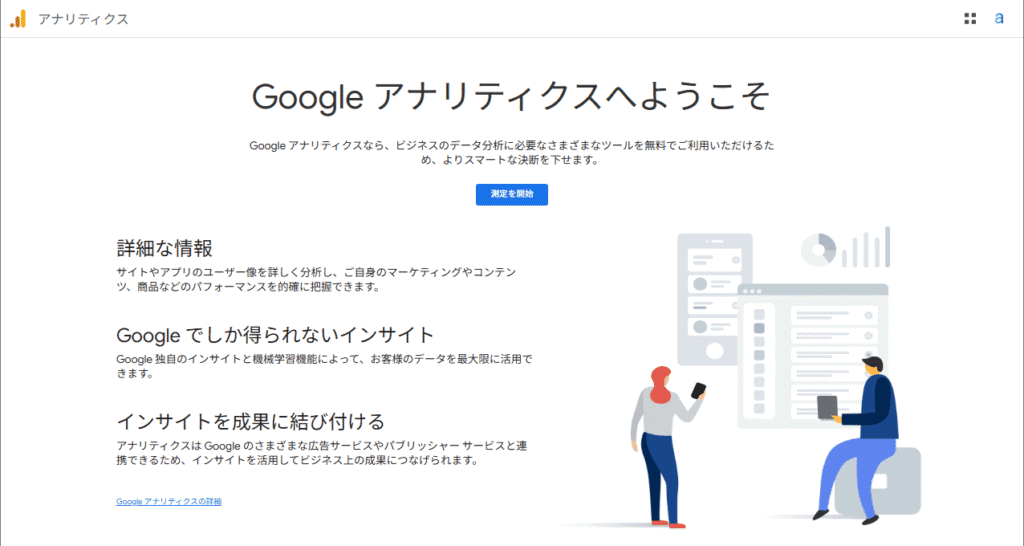
2. アカウントの作成:任意の「アカウント名(会社名やブログ名など)」を入力し「次へ」をクリック。
アカウントのデータ共有設定は、デフォルトのままで問題ありません。後から変更できます。
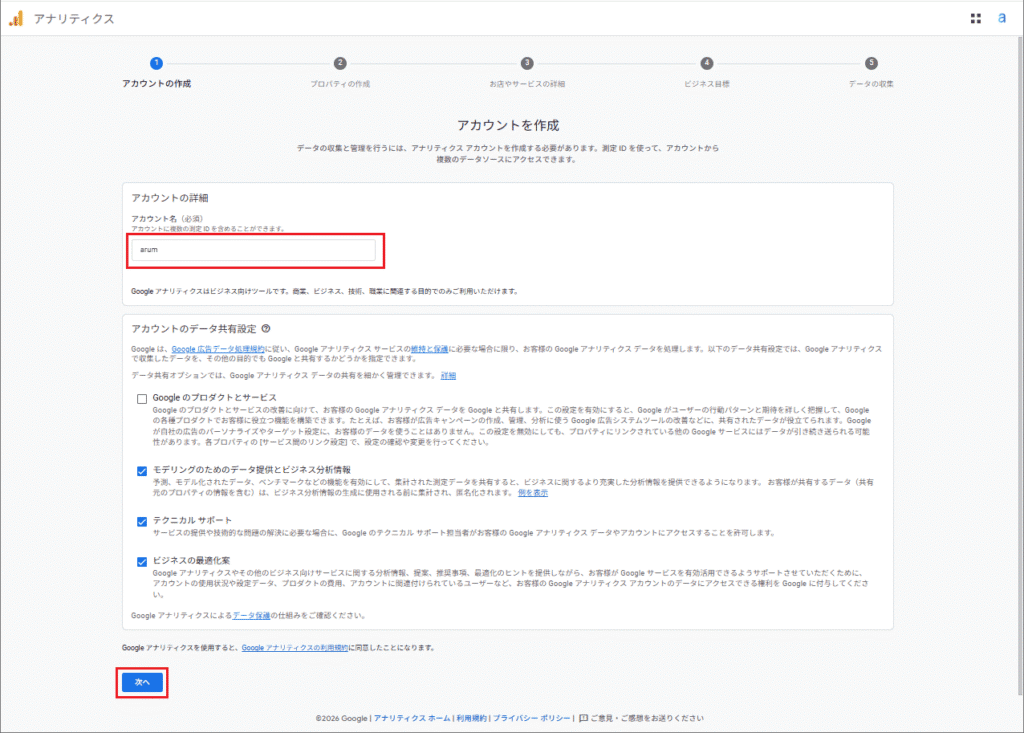
3. プロパティの作成
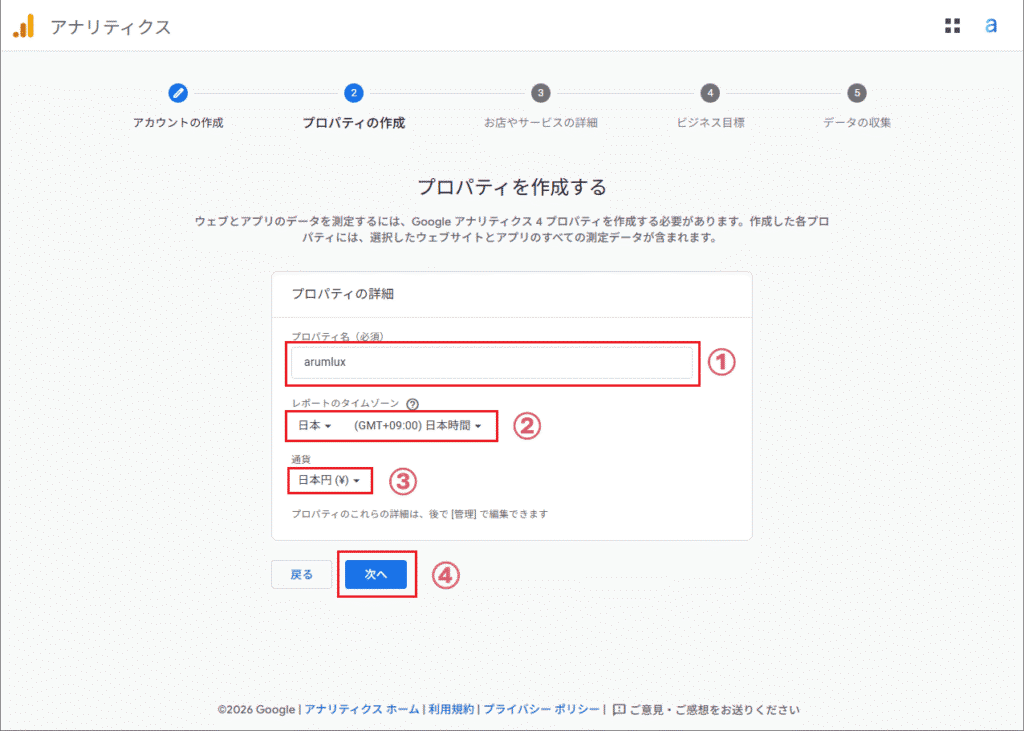
① プロパティ名: 任意のプロパティ名(サイト名など)を入力
② レポートのタイムゾーン: 日本
③ 通貨: 日本円(JPY)
④「次へ」をクリック
4. ビジネスの詳細:業種とビジネスの規模を選択し、「次へ」をクリック
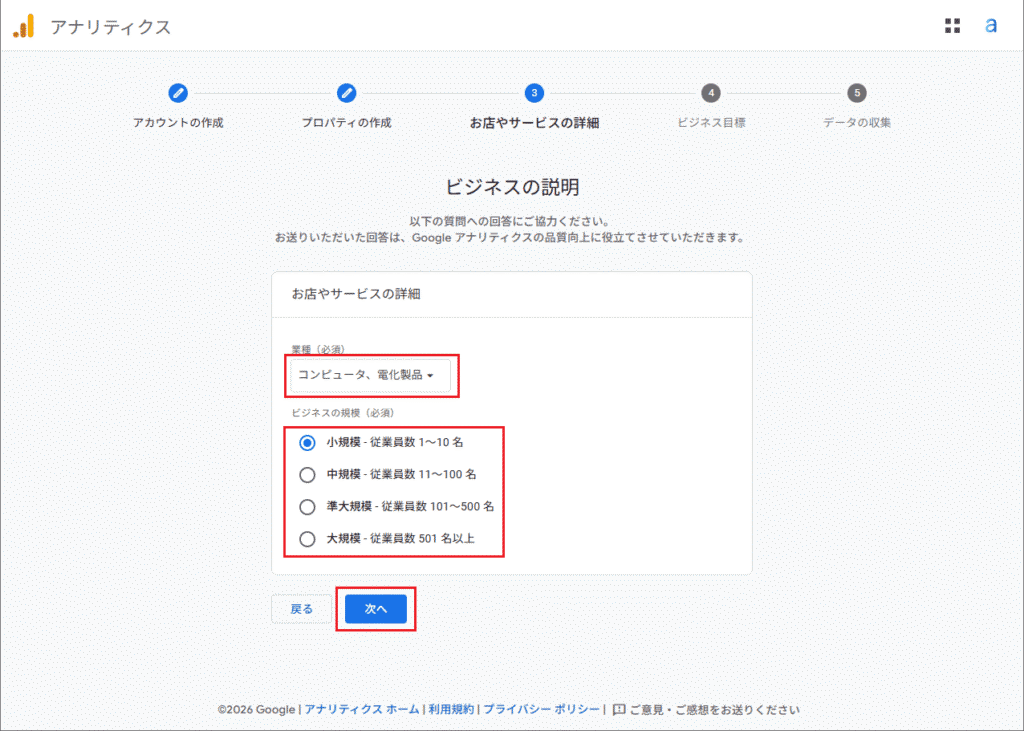
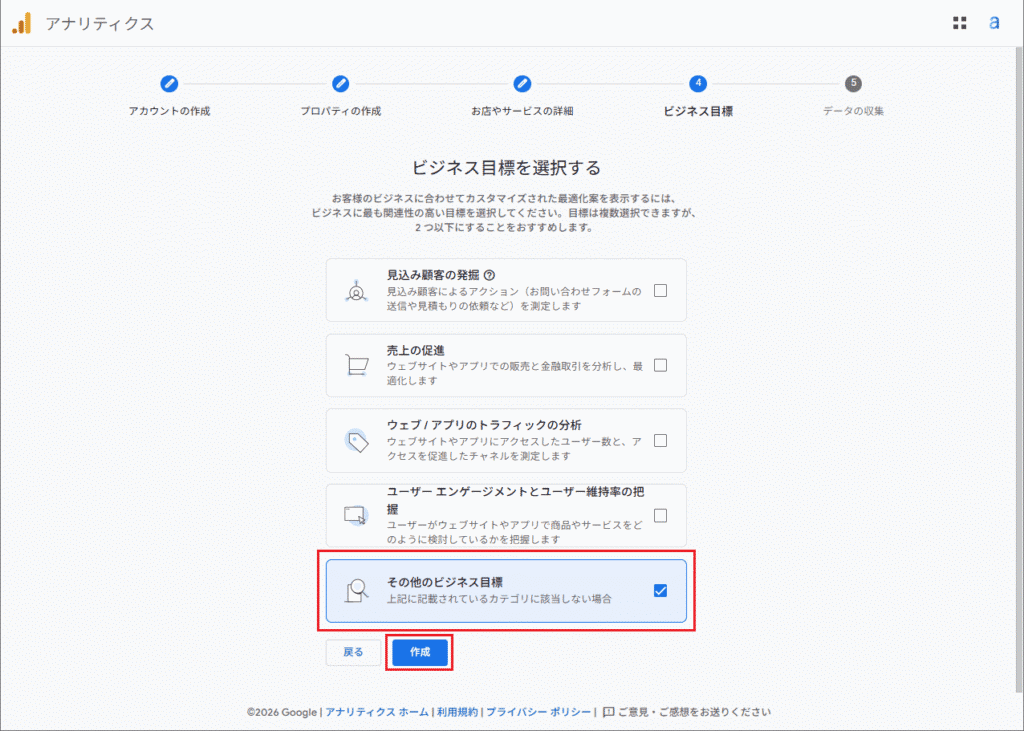
5. ビジネスの目標:「その他のビジネスの目標」を選択し、「作成」をクリック。
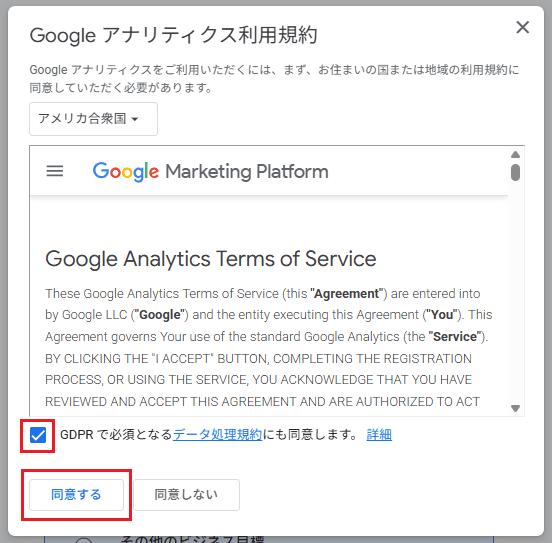
6. 利用規約にチェックを入れて、「同意する」をクリック。
2. データストリームの設定(計測コードの取得)
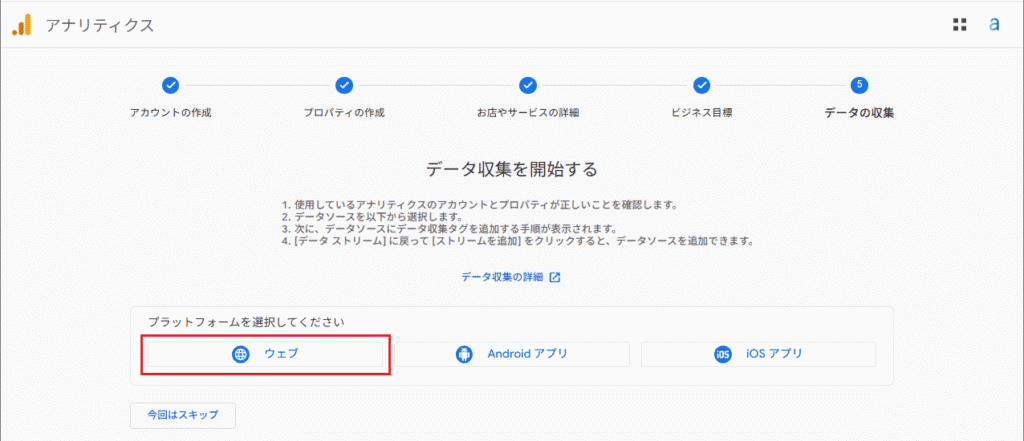
1. プラットフォームで「ウェブ」を選択。
2. ウェブストリームの設定
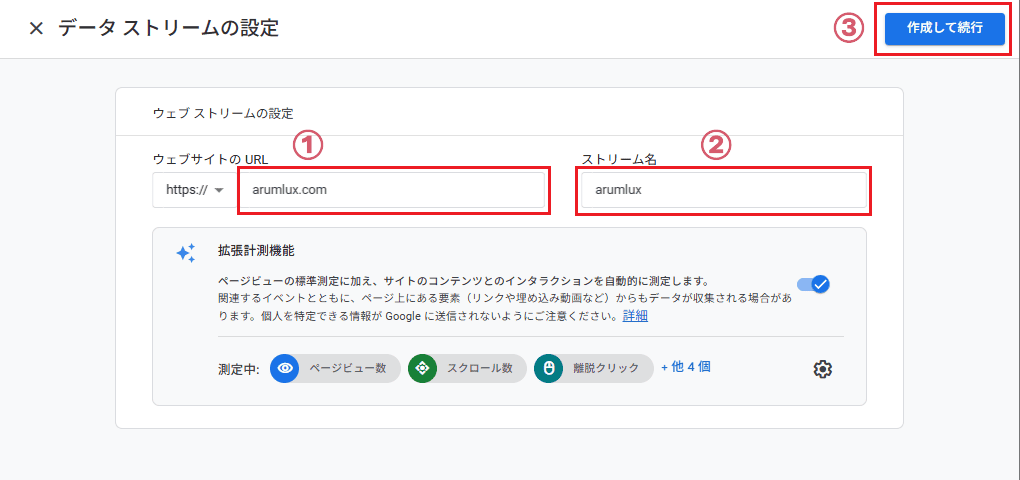
① ウェブサイトのURL:自分のサイトURLを入力
② ストリーム名:サイト名など任意の名前
③ 「作成して続行」をクリック
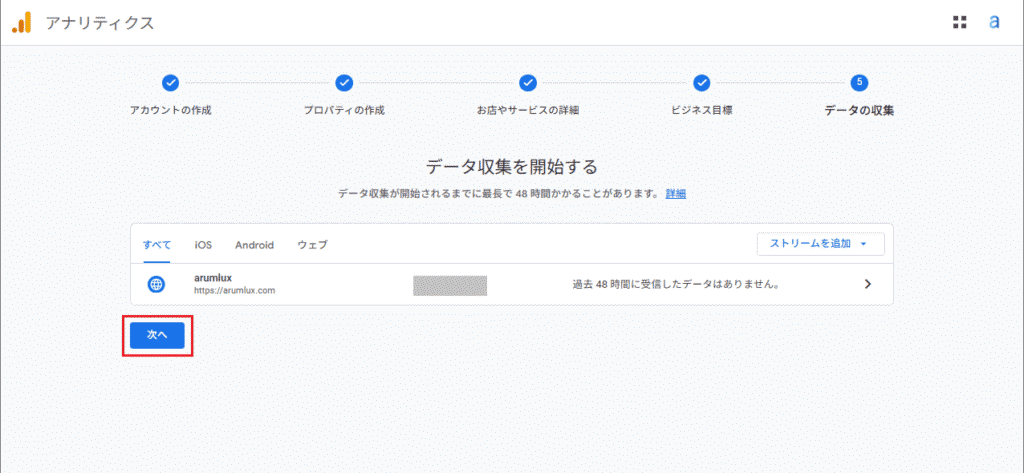
3. 「次へ」をクリック
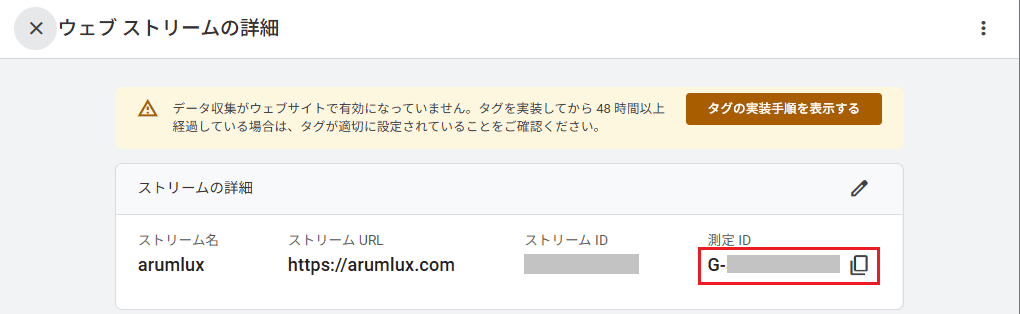
4. ストリームの詳細の「測定ID(G-から始まるコード)」をコピーします。
3. SWELL(SEO SIMPLE PACK)への設定
当サイトは「SEO SIMPLE PACK」のプラグインを導入しているため、その手順を説明します。利用するプラグインによって設定方法が変わるためご注意ください。
プラグインをダウンロードしていない場合は、SEO SIMPLE PACKからダウンロードして有効化してください。
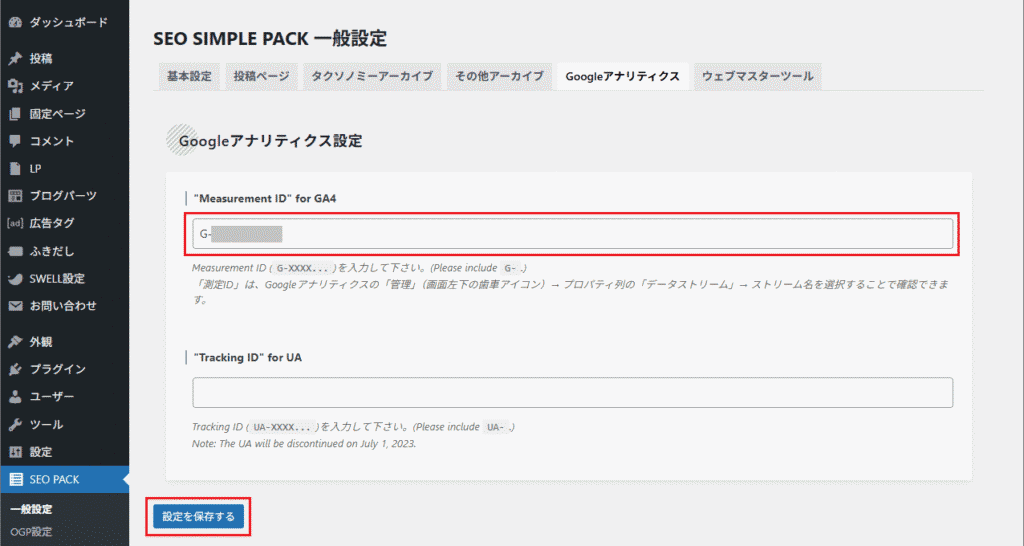
WordPress管理画面から「SEO SIMPLE PACK」>「一般設定」>「Googleアナリティクス」タブをクリックします。
「”Measurement ID” for GA4」に、先ほどコピーした測定IDをペーストします。
「設定を保存する」をクリックして完了です。
Googleサーチコンソールと連携させる
GA4とサーチコンソールを連携させると、「どんな検索キーワードでサイトに来たか」をアナリティクスの画面上でまとめて確認できるようになります。
Googleサーチコンソールを設定していない場合は、以下の記事から設定を完了させてください。
あわせて読みたい


【2026年最新】SWELLでGoogleサーチコンソールを設定する方法|URLプレフィックスでの登録手順
Googleサーチコンソール(Search Console)は、サイトの検索順位や表示回数、インデックス状況などを把握するために欠かせないツールです。 今回は、WordpressでSWELLと…
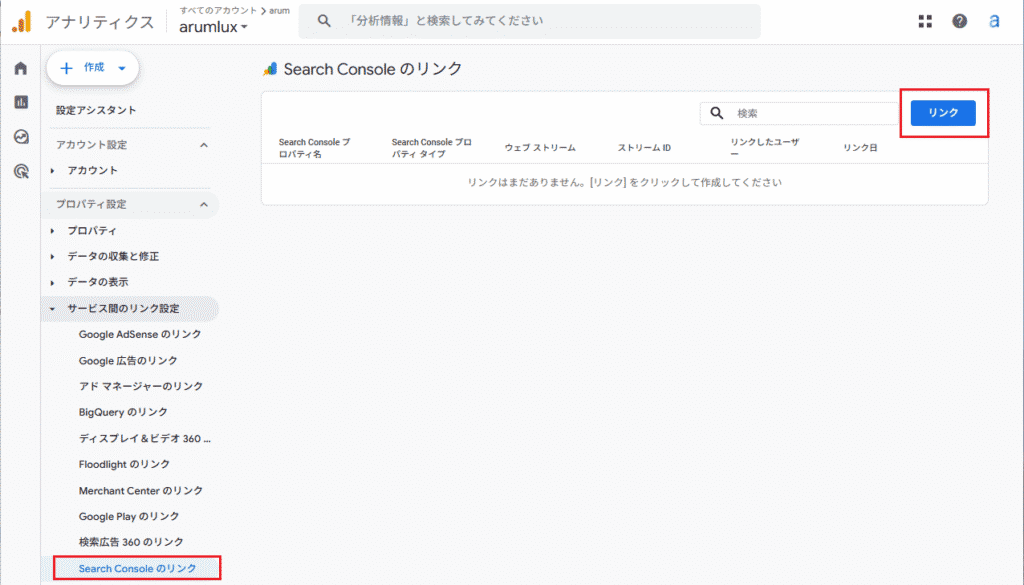
1. GA4画面左下の「管理(歯車アイコン)」>「サービス間のリンク設定」>「Search Console のリンク」をクリックし、右上の「リンク」ボタンをクリック。
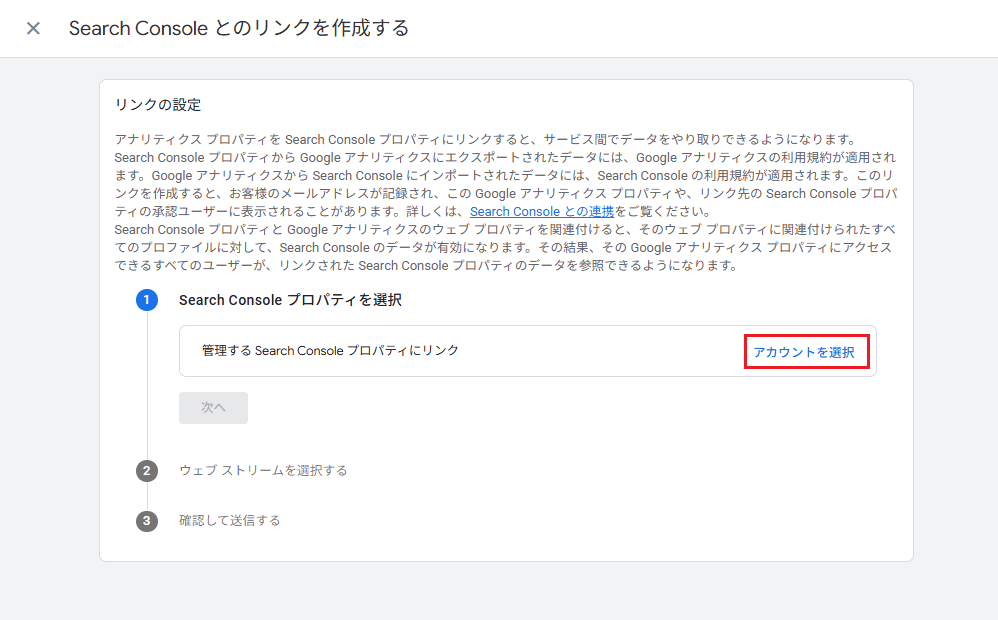
2. 「アカウントを選択」から、連携したいサイトのサーチコンソールプロパティを選択する。
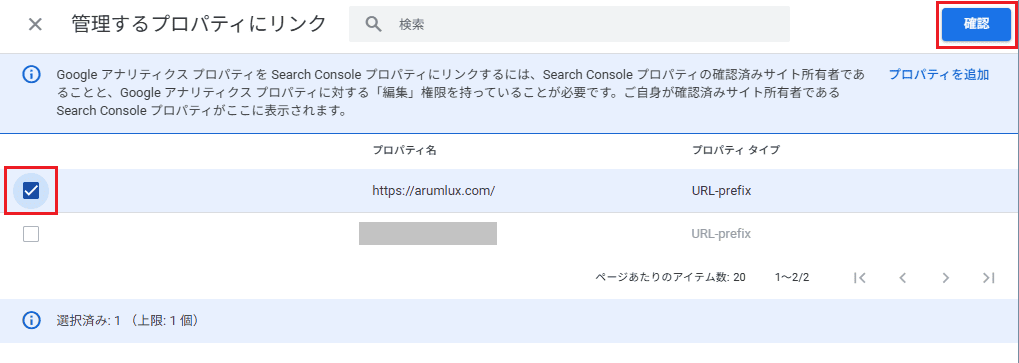
3. 連携するウェブストリーム(自分のサイト)を選択し、「確認」をクリック。
4. 「次へ」>「送信」をクリック。
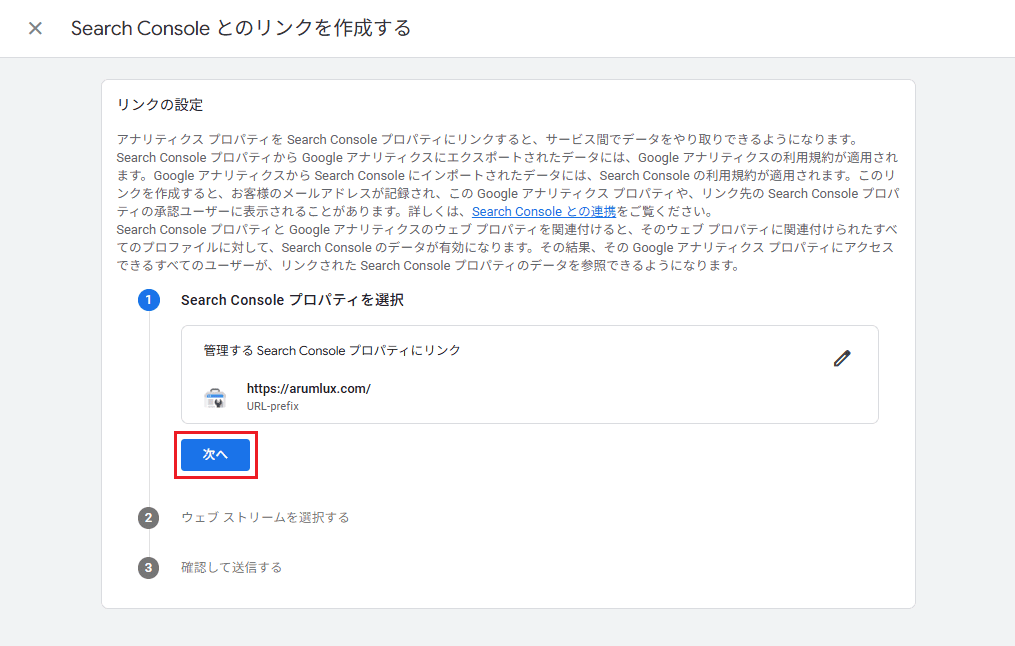
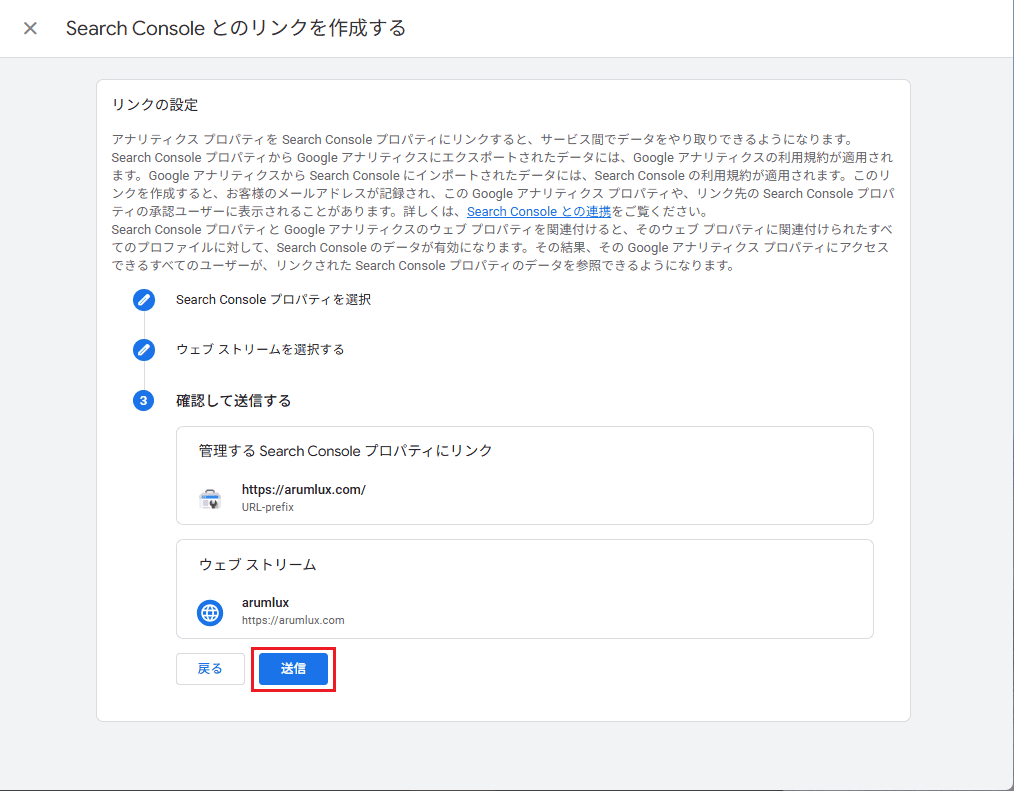
5. 「リンク済み」アイコンが表示されたら、設定は完了です。
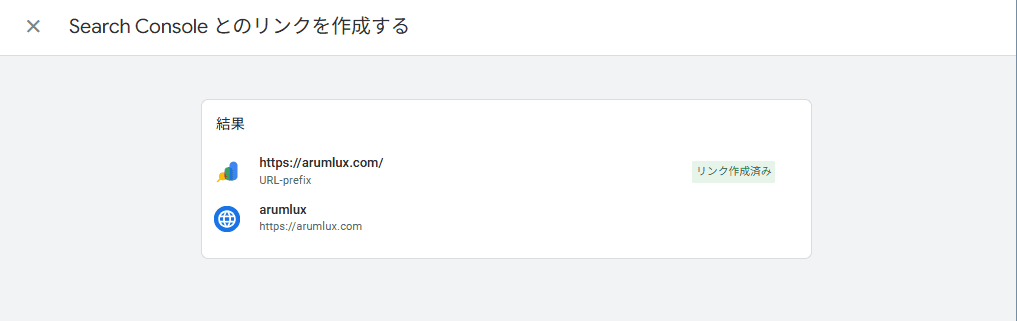
これで、データが統合されて分析がより便利になります。
【必須】自分のIPアドレスを除外する設定
デフォルトの状態では、自分が記事をプレビューしたり確認したりするアクセスも「1PV」としてカウントされてしまいます。
正確なデータを得るために、自分のネットワーク(IPアドレス)からのアクセスを除外しておきましょう。
STEP1:自分のIPアドレスを確認する
CMAN(外部サイト)などにアクセスし、現在使用しているIPアドレス「合計4つの数字(例:123.456.78.9)」をコピーします。
STEP2:内部トラフィックの定義
1. GA4の「管理」>「データの収集と修正」>「データストリーム」をクリックし、自分のサイトを選択。
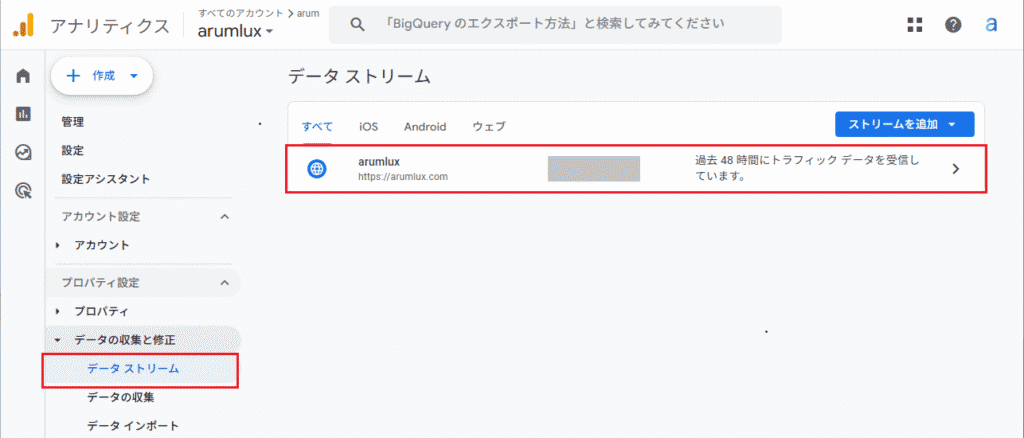
2. 下の方にある「Googleタグ」>「タグ設定を行う」をクリック。
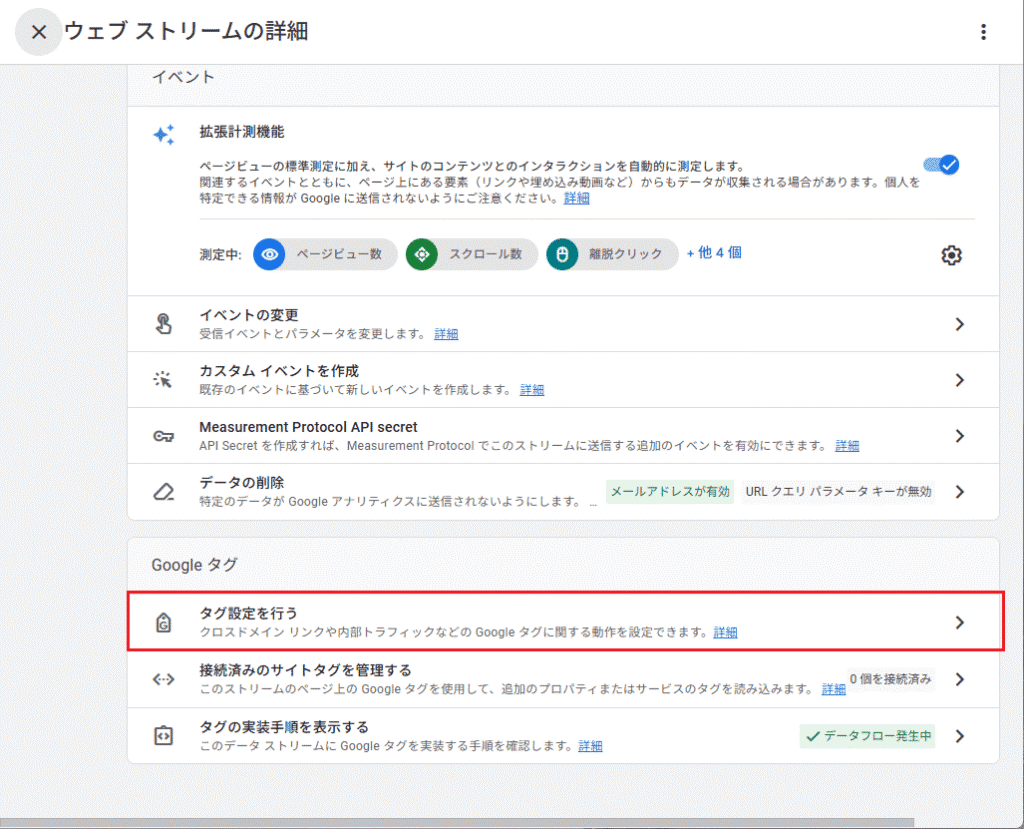
3. 「設定」欄の「すべて表示」をクリックし、「内部トラフィックの定義」を選択。
※メニューの階層が深いので、「すべて表示」からメニューを表示させる必要があります。
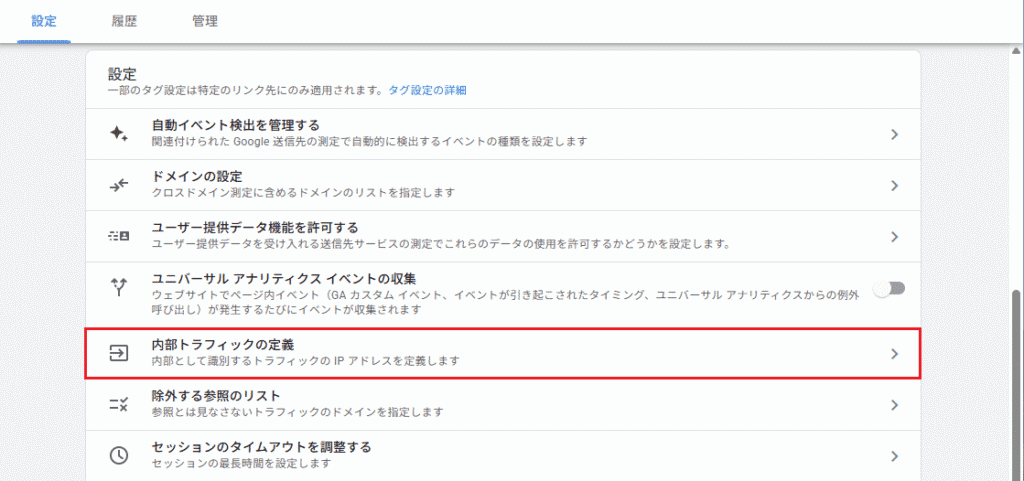
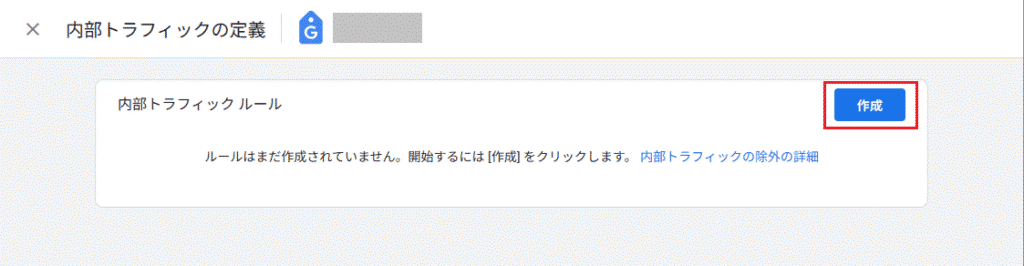
4. 「作成」をクリック。
5. 内部トラフィックルールの作成
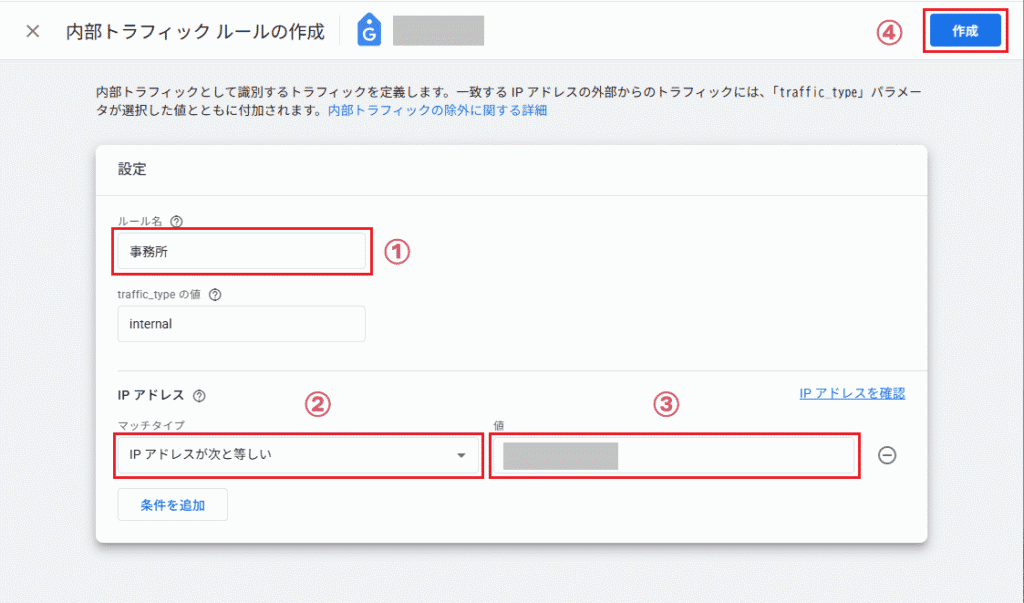
① ルール名:自宅やオフィスなど分かりやすい名前
② マッチタイプ:IPアドレスが次と等しい
③ 値:メモしたIPアドレスを貼り付け
④ 右上の「作成」をクリック。
STEP3:内部トラフィックのテスト
自分のアクセスが計測されているか確認します。サイトにアクセスした状態で以下を行ってください。
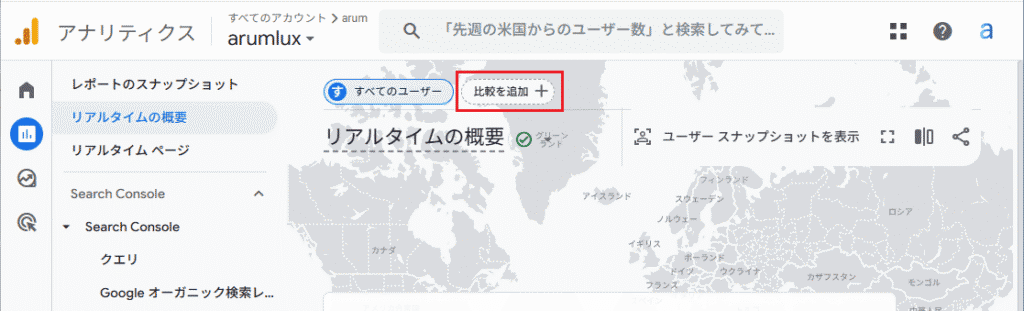
1. 「レポート」>「リアルタイムの概要」>「比較を追加」をクリック。
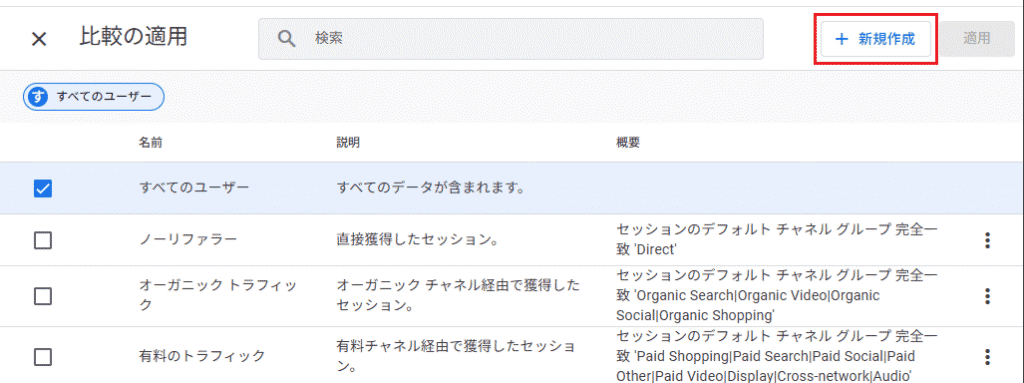
2. 「+新規作成」をクリック。
3. フィルタの条件を設定
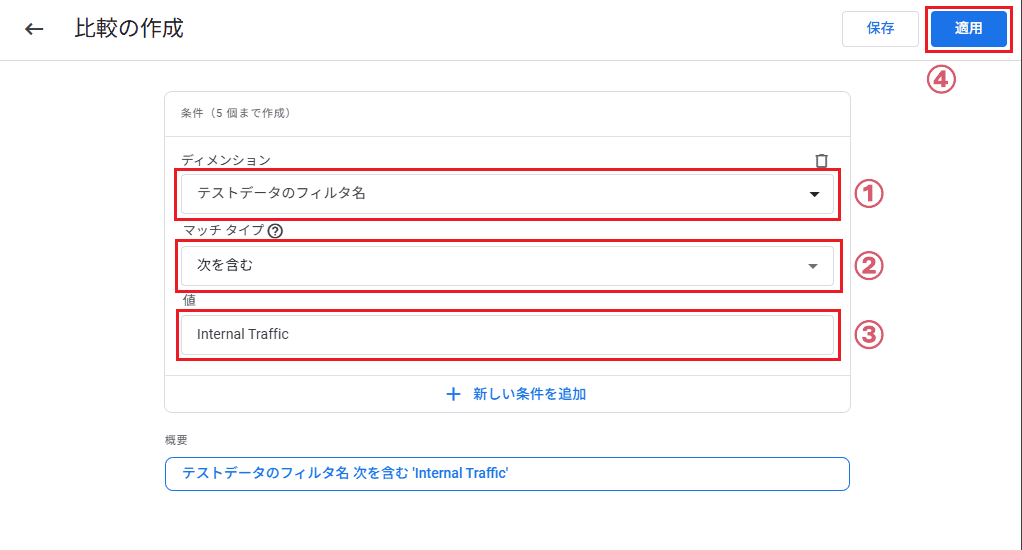
① ディメンション:テストデータのフィルタ名
② マッチタイプ: 次を含む
③ 値: 「Internal Traffic」
④ 「適用」をクリック
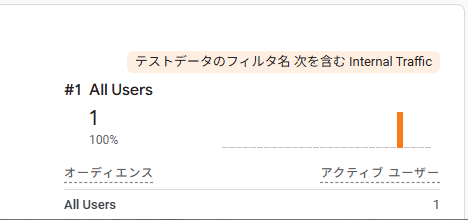
4. リアルタイムの概要でInternal Trafficフィルタに自分のアクセスが表示されていたら、OKです。
次はフィルタを有効化します。
STEP4:フィルタを有効化して完了
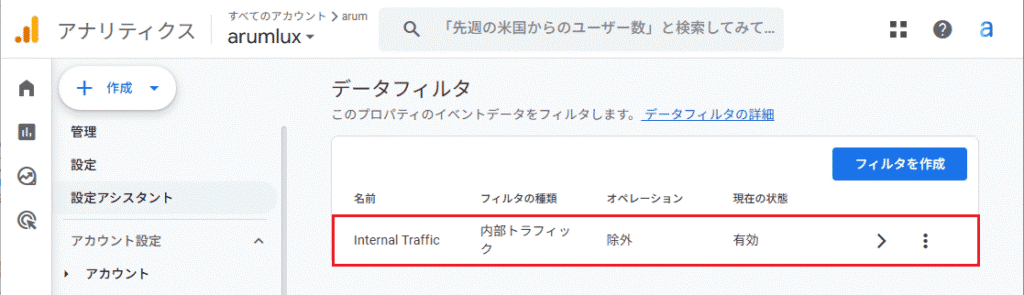
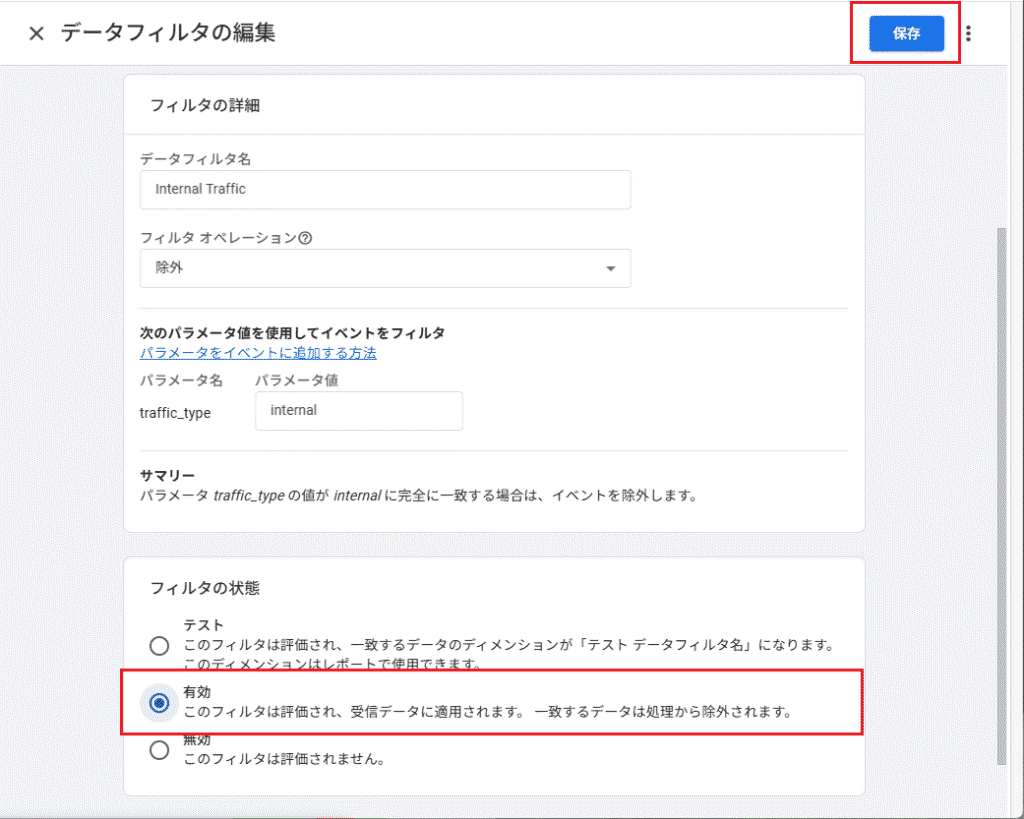
作成しただけでは「テスト状態」で、まだ除外されていません。
1. GA4の「管理」>「データの収集と修正」>「データフィルタ」>「Internal Traffic」というフィルタをクリック。
2. フィルタの状態を「有効」に変更し、「保存」をクリック。
動作確認の方法
設定後、スマホ(Wi-Fiを切った状態)でサイトにアクセスし、GA4の「レポート」>「リアルタイム」で自分のアクセスがカウントされる一方、PC(設定したIP)からのアクセスが反応しなければ成功です!
まとめ
お疲れ様でした!
これで、
- Googleアナリティクス(GA4)の設定
- サーチコンソール連携
- そして自己アクセス除外
がすべて完了しました。
データがレポートに反映されるまで最大24〜48時間かかることがありますが、設定さえ済んでいれば漏れなく計測されますのでご安心ください。
- 【2026年最新】SWELLでGoogleサーチコンソールを設定する方法|URLプレフィックスでの登録手順
- 【2026年最新】WordPressバックアップの最適解|BackWPupとDropboxで「消えないサイト」を作る手順
関連記事
-
【2026年最新】SEO評価を引き継ぐ!WordPressサイトのドメイン変更・移転後の必須設定マニュアル
-
【2026年最新】WordPressのメールが届かない!WP Mail SMTPでGmailを設定する完全ガイド
-
【2026年最新】ムームードメインでGoogle Workspaceとドメインを契約する手順|DNS設定不要で即日開始!プラン変更まで完全ガイド
-
【実録】サーチコンソール「セキュリティの問題」でURL該当なし?原因はGoogle広告コードの誤検知!
-
【2026年最新】SWELLでGoogleアドセンス申請をする方法|初心者向け最短ルート
-
【2026年最新】セキュリティ対策!WP FormsにreCAPTCHA(v3)を設定する方法|WordPress
-
ブログを高速化・軽量化する「画像最適化」完全ガイド|PageSpeed Insights 90超えの秘訣【WordPress】
-
【2026年最新】WPForms LiteとWP Mail SMTP設定ガイド|問い合わせメールの到達率を劇的に上げる方法