サイトページ
【数値・条件・ファイル添付】Microsoft Formsを「業務システム」に変える3つの設定|リンク・QRコード発行と自動化エラーを防ぐコツ
「備品申請やアンケートの集計、届いたデータの形式がバラバラで修正に時間がかかっていませんか?」
実は、後工程(Excel集計やPower Automateでの自動化)でエラーが起きる最大の原因は、「入力データの不備」にあります。Formsを単なるアンケートで終わらせず、自動化に強い「業務システム」へと進化させるには、いくつかのコツが必要です。
今回は、データのバラつきを抑え、自動化をスムーズに成功させるための「3つの高度な設定」を解説します。
目次
Formsの基本:作成手順と「質問メニュー」の選び方
まずは基本の作成手順をおさらいしましょう。
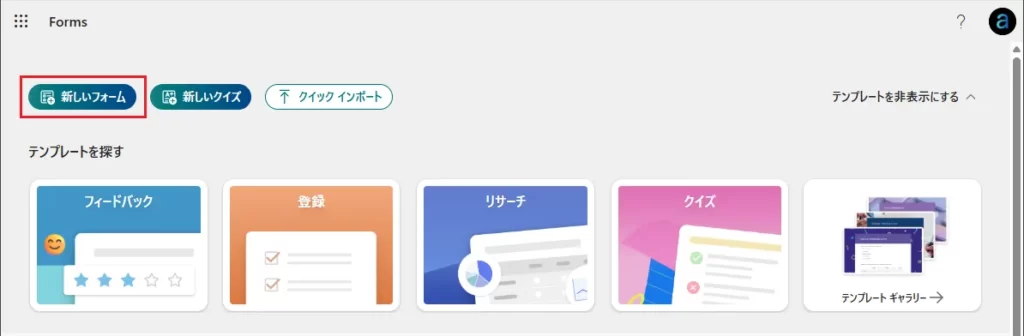
1. Microsoft Formsにサインインし、「新しいフォーム」をクリックします。
2. 「タイトル」を入力し、「新しい質問の追加」から質問を作成します。
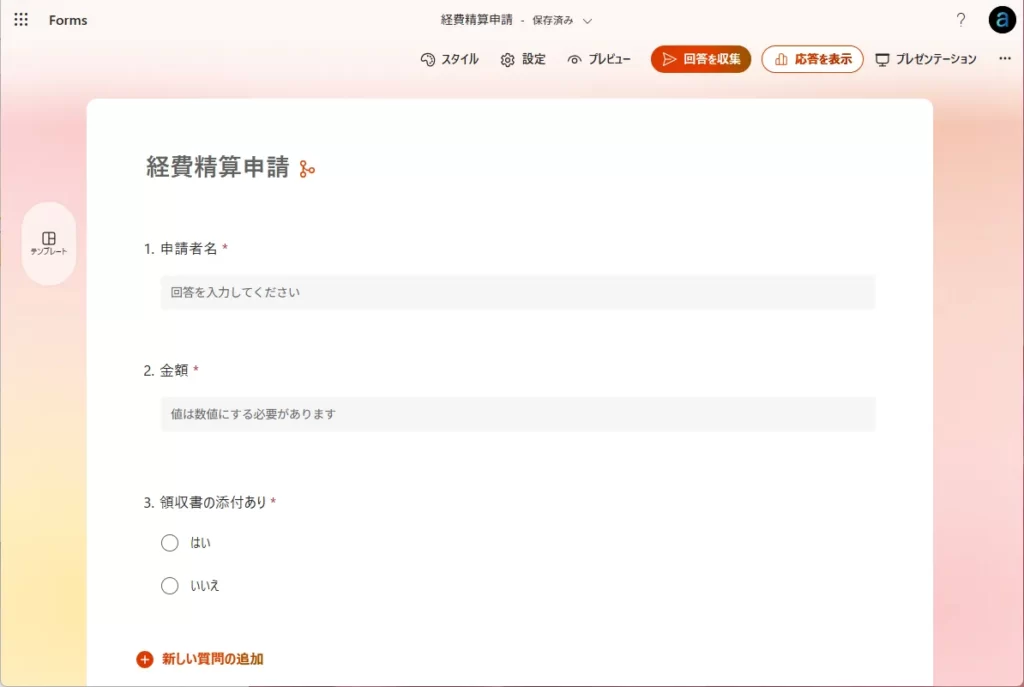
業務でよく使う質問メニューを以下の表にまとめました。
集計効率を上げるために、用途に合わせた最適な形式を選びましょう。
スクロールできます
| 質問メニュー | 説明 |
|---|---|
| 選択肢 | 性別や部署名など。決まった項目から選ばせることで集計が最もラクになります |
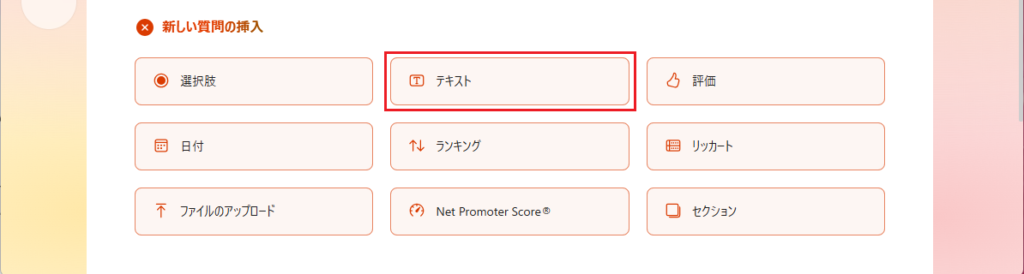
| テキスト | 氏名や詳細理由などの自由記述 |
| 日付 | カレンダーから選択。「2024/01/01」と「1/1」といった書式の混在を防げます |
| セクション | 質問が多い場合にページを分けて、回答者の心理的負担を減らします |
| ランキング | 優先順位をつけさせたいとき |
| リッカート | 複数の項目に対して「満足〜不満」などをマトリックス形式で回答 |
【入力ミス防止】Forms「制限」設定で数値を守る
「1,000円」と書く人もいれば「1000」と打つ人もいる。このバラつきが、自動計算やPower Automateのエラーを招く「犯人」です。
数値の入力と制限の設定手順
1. 質問の種類で「テキスト」を選択します。
2. 右下の「…(その他の設定)」から[制限] をクリックします。
![「…(その他の設定)」から[制限] をクリック](https://arum-lab.com/wp-content/uploads/2026/03/2-2-numerical-value-click-1024x369.png)
3. ドロップダウンから [数値] を選択します。
![ドロップダウンから[数値] を選択](https://arum-lab.com/wp-content/uploads/2026/03/2-3-numerical-value-1024x301.png)
【回答率UP】Forms「条件分岐」で不要な設問を隠す
「Q1で『はい』と答えた人にだけQ2を表示したい」という場合、条件分岐を使えば回答者の負担(=心理的工数)を大幅に減らせます。
条件分岐の設定手順
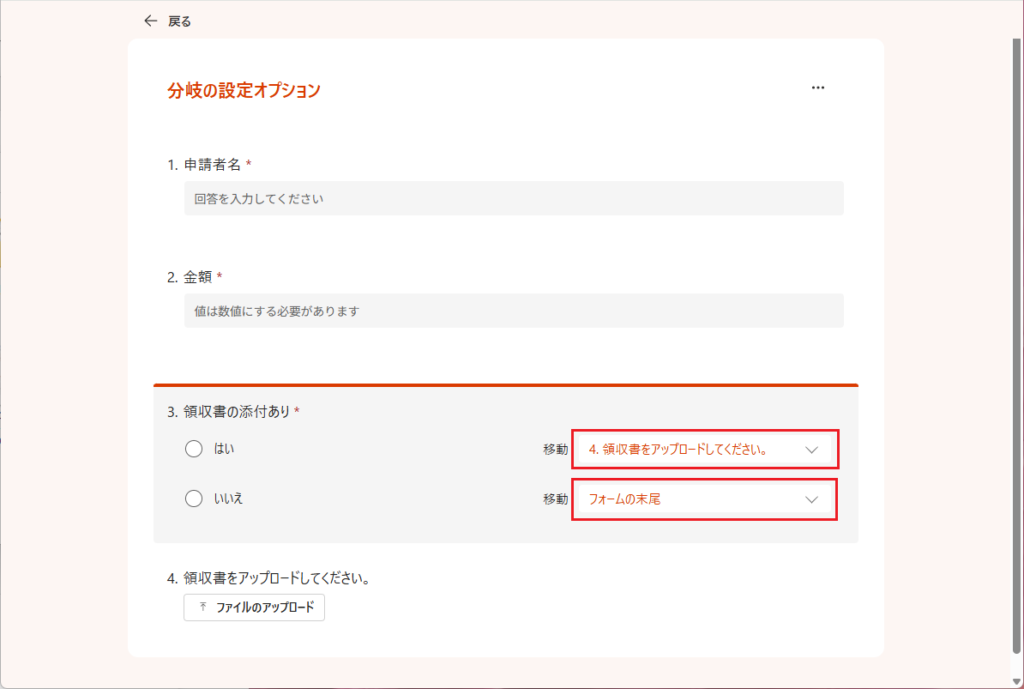
1. 設問をすべて作成した後、右下の「…」から[分岐を追加する] を選択します。
![「…」から[分岐を追加する] を選択](https://arum-lab.com/wp-content/uploads/2026/03/3-add-branch-1024x532.png)
2. 各選択肢の右側にある「移動先」で、次に表示させたい設問番号を選択します。
【証跡管理】ファイル添付機能の活用
領収書や現場写真の提出など、ビジネスでは必須の機能です。
ファイルのアップロード設定手順
1. 「新しい質問の追加」のドロップダウンメニューから[ファイルのアップロード] を選択します。
![「新しい質問の追加」のドロップダウンメニューから[ファイルのアップロード] を選択](https://arum-lab.com/wp-content/uploads/2026/03/4-1-file-upload-1024x274.png)
※アップロードされたファイルの保存先は、作成したフォームによって異なります。
- 個人が作成したフォーム:作成者のOneDrive
- グループ(Teams等)フォーム:SharePointサイト
2. ファイル数やサイズ(10MB〜1GB)を設定します。
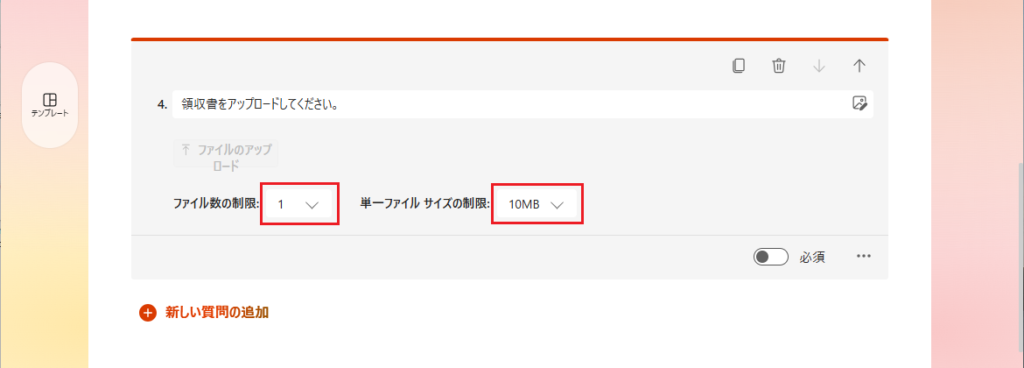
- 限定機能: 特定の拡張子(PDFのみ、など)に指定したい場合は右下の「…」から [ファイルの種類] で指定可能です。
![特定の拡張子(PDFのみ、など)に指定したい場合は右下の「…」から [ファイルの種類] で指定](https://arum-lab.com/wp-content/uploads/2026/03/4-3-function-select-extension-1024x429.png)
お礼のメッセージの内容を変更する
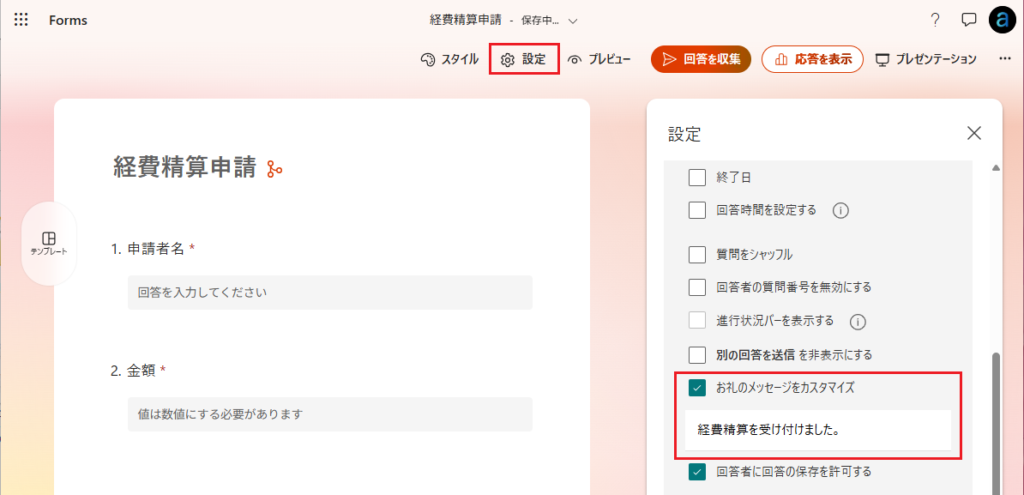
回答後に表示されるメッセージ内容を変更するには、「」アイコンをクリックします。
「お礼のメッセージをカスタマイズ」を選択します。
Formsの共有方法(リンク・QRコード)
実際に業務でよく使うリンク(URL)で共有する方法とQRコードでの共有する方法をご紹介します。
URLのリンクでFormsを共有する方法
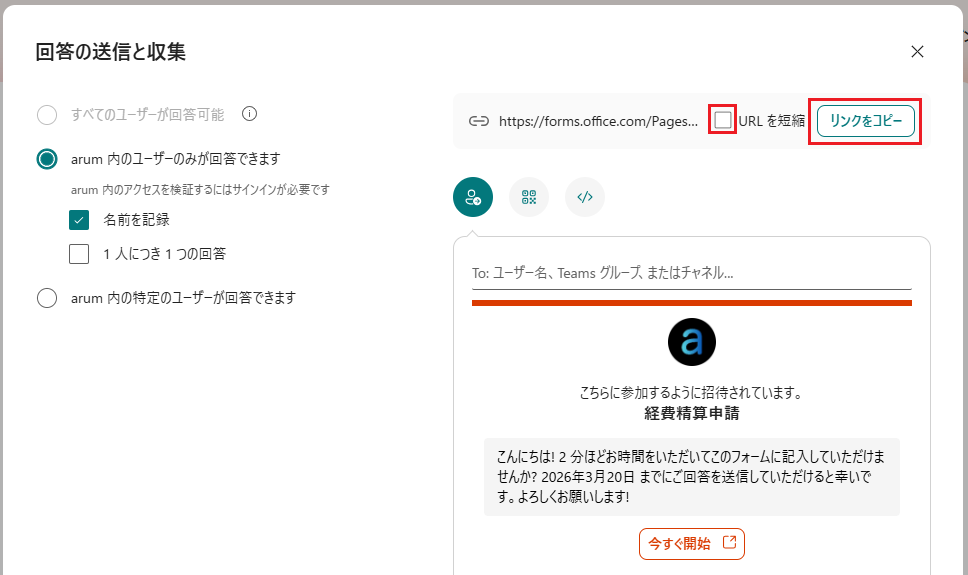
Forms標準のURLは長く読みずらいため、短縮URLを活用しましょう。
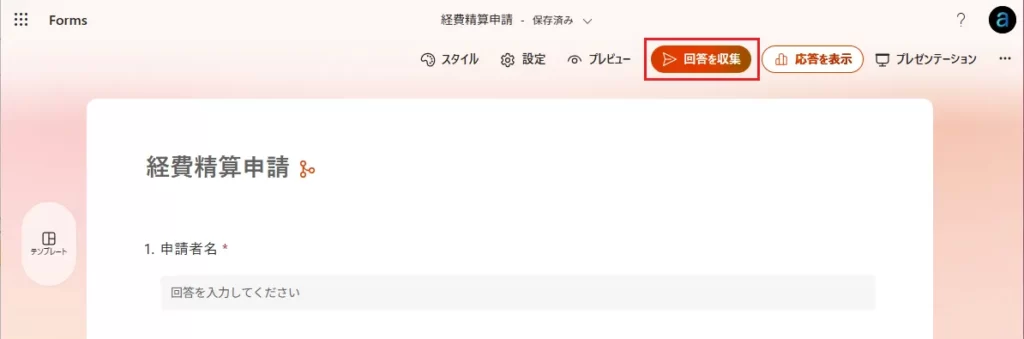
1. 右上の「回答を収集」をクリックします。
2. 「URLを短縮」にチェックを入れて、「リンクをコピー」をクリックします。
QRコードでFormsを共有する方法
QRコードでの共有は、スマホでも手軽に利用できるため、おすすめです。
1. 「回答を収集」をクリックします。
2. QRコードのアイコン「を選択し、「ダウンロード」をクリックします。
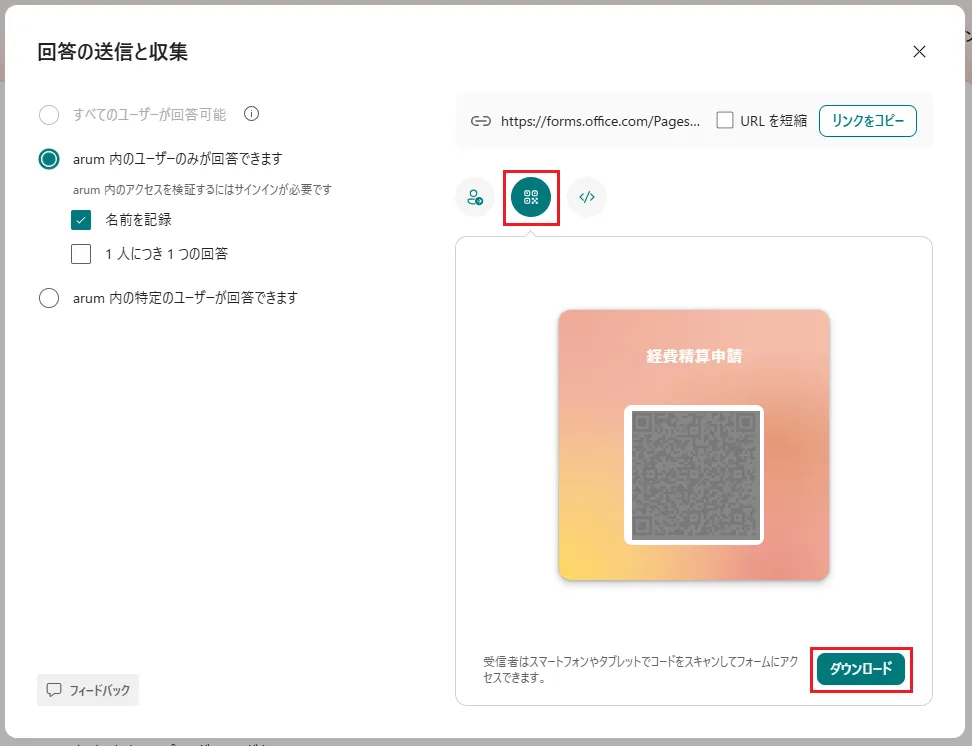
3. 公開用QRコードが表示されます。

Formsの自動化を加速させる「システム的」な視点
Formsで正しくデータを受け取ることは、Power Automateでの「劇的な工数削減」に直結します。
- 数値制限があるから: Excelに書き込んでも「合計金額」が自動計算できる。
- ファイルを添付させているから: そのファイルを自動で特定のフォルダへ仕分け・格納できる。
- 条件分岐をしているから: 「重要」と回答された時だけ、特急で承認メールを飛ばす判断ができる。
まとめ:正しいデータ入力が「自動化の成功」を決める
Power Automateでフローが止まる原因の多くは、入力データの不備です。今回紹介した3つの設定をマスターして、「手修正ゼロ」の効率的な仕組みを手に入れましょう。
入力フォームが完成したら、次は 承認フローの自動化にチャレンジして、さらに業務を効率化しましょう!
以下の記事でFormsでの承認フローの自動化について解説しています。
あわせて読みたい

【脱・ハンコ/メール】FormsとPower Automateで承認ワークフローを爆速で自動化する方法
「備品購入や休暇の申請、いまだにメールや紙でやり取りしていませんか?」 「承認待ちのメールが埋もれてしまったり、どこまで話が進んでいるか分からなくなったり……」…
arum’s Check!(編集後記)
「DX」の第一歩は、正しいデータを集めることから。入り口を整えるだけで、後の集計作業や自動化が驚くほどスムーズになります。まずは身近な「備品申請」あたりから、数値制限をかけて作ってみてくださいね!
- 【2026年最新】Outlook(new)の予定表に「祝日」を表示させてスケジュール管理をラクにする方法
- 【図解】Microsoft 365 共有メールボックスの作成手順|追加ライセンス料0円で共同管理する方法
関連記事
-
【図解】Microsoft 365 共有メールボックスの作成手順|追加ライセンス料0円で共同管理する方法
-
【2026年最新】Outlook(new)の予定表に「祝日」を表示させてスケジュール管理をラクにする方法
-
【2026年最新】Microsoft 365に独自ドメインを設定する手順|DNSエラーを回避して「@on.microsoft…」から卒業する方法
-
【2026年最新】Power Automateが使えるMicrosoft 365ライセンス比較|追加費用なしでどこまで自動化できる?
-
【失敗しない】Microsoft 365 Businessライセンスを直接購入する全手順|1ヶ月無料お試しから損をせずに始める方法