サイトページ
【予定管理を自動化】Outlook予定をTo Doに自動登録!リマインド通知で「うっかり漏れ」をゼロにする方法
「カレンダーに予定は入れたけど、そのための『準備タスク』を忘れてヒヤッとしたことはありませんか?」
「予定(拘束時間)とタスク(やるべきこと)がバラバラで、結局何を優先すべきか混乱してしまう……」
今回は、そんな悩みを解決する「自分専用のAI秘書」を作る方法を紹介します。
Outlookのカレンダーに予定を入れるだけで、自動的にMicrosoft To Doへタスクを登録し、さらに適切なタイミングでリマインド通知を飛ばす仕組みを解説します。
「予定を確認してタスクを書き出す」という毎日の無駄な10分を、今日からゼロにしましょう。
目次
予定とタスクを「セット」で考えるメリット
カレンダーは「拘束される時間」、To Doは「その時間までに行う実行内容」です。この2つが分断されていると、「会議の時間になったけど、準備ができていない!」という事態に陥ります。
自動連携を導入する3つのベネフィット
- 脳のメモリ解放: 「明日までに資料をやらなきゃ」と覚えておくストレスから解放されます。
- 準備不足の解消: 会議予定から逆算してタスクが並ぶため、物理的に「忘れ」を封じ込めます。
- 工数(人件費)の削減: 毎朝のリスト作成時間を削減。月間に換算すれば、数時間分の事務コストをカットできます。
ToDoに自動登録&リマインドするフロー作成手順
所要時間:約5分(初心者の方でもコピー&ペーストで完了します!)
【STEP 1】トリガー:特定の予定だけを判別する
すべての予定がタスク化されるとリストが溢れてしまいます。特定のキーワードがある時だけ動くように設定しましょう。
1. Power Automateで [自動化したクラウドフロー] を新規作成します。
![Power Automateで [自動化したクラウドフロー] を新規作成します。](https://arum-lab.com/wp-content/uploads/2026/03/1-1-create-1024x502.png)
2. 自動化したクラウドフローを構築する
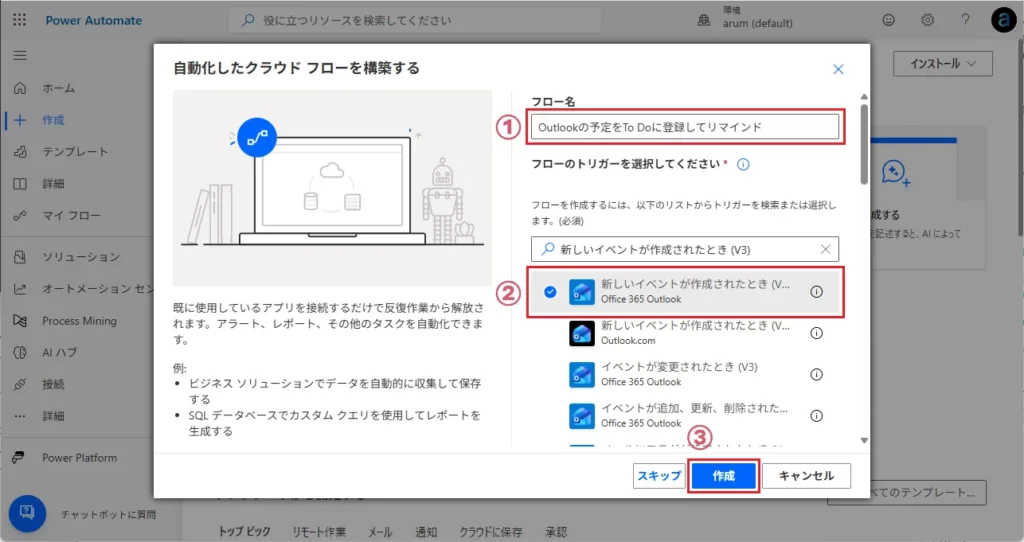
① フロー名:任意の名前
②トリガー: 新しいイベントが作成されたとき (V3)
③ 「作成」をクリック
3. トリガーに [新しいイベントが作成されたとき (V3)] を選択し、自分の「予定表」を指定します。
![トリガーに [新しいイベントが作成されたとき (V3)] を選択し、自分の「予定表」を指定](https://arum-lab.com/wp-content/uploads/2026/03/1-3-when-a-new-event-is-created-V3-1024x324.webp)
3. アクションの右上「…」>「設定」をクリックし、一番下の「トリガー条件」に以下の式を追加します。
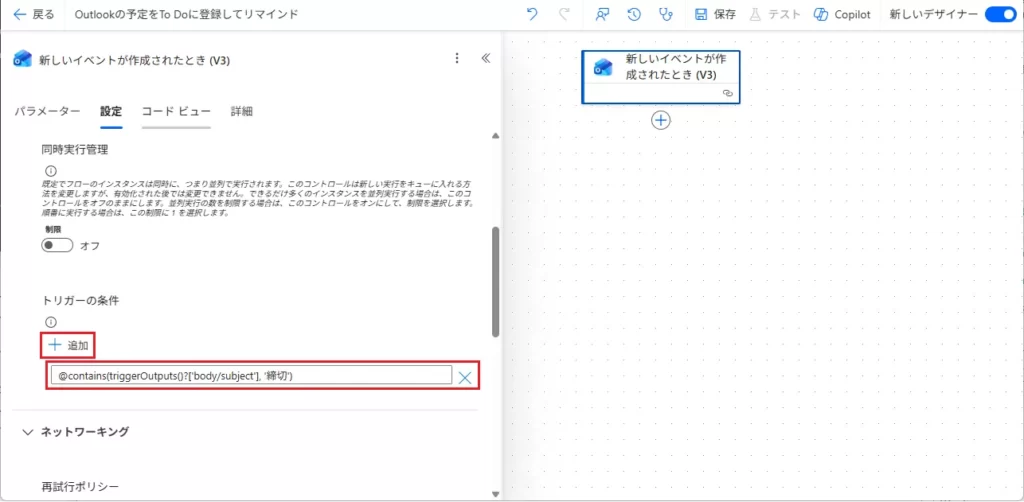
@contains(triggerOutputs()?['body/subject'], '締切')【STEP 2】アクション:To Doにタスクを追加して、アラーム(リマインド)設定
1. [To Do を追加する (V3)] アクションを追加します。
![[To Do を追加する (V3)] アクションを追加](https://arum-lab.com/wp-content/uploads/2026/03/2-1-add-a-to-do-V3-1024x508.webp)
① To Doリスト:「タスク」を選択
② タイトル: 動的なコンテンツから「件名」を選択
③ 期日: 以下の式を貼り付け(予定の当日を期限にする場合)。
formatDateTime(triggerOutputs()?['body/start'], 'yyyy-MM-dd')④ リマインダーの期日:以下の式を貼り付け
これが「秘書」からのリマインドになります。
- 前日の朝9時指定:
formatDateTime(addHours(addDays(triggerOutputs()?['body/start'], -1), 9), 'yyyy-MM-ddT00:00:00Z') 日本時間(JST)の注意点
Power Automateは内部で世界標準時(UTC)を使っています。上記の式でうまく時間が反映されない場合は、addHours の値を調整して調整可能です。まずはこのまま試してみましょう!
⑤ 状態:NotStartedを選択
テスト実行:動作を確認しよう!
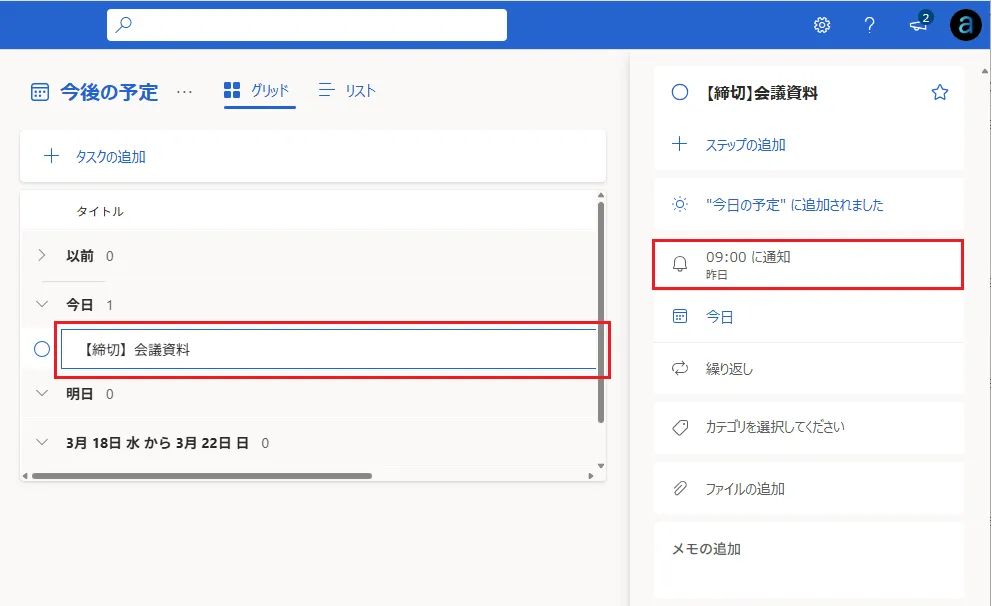
設定が完了したら、Outlookで 「【締切】資料提出(任意のタイトル)」 という予定を作ってみてください。
テスト結果
数分以内にMicrosoft To Doへタスクが追加され、期限とアラーム(前日の9時)がセットされていれば成功です!
自分だけの「優秀な秘書」をカスタマイズしませんか?
これまで5回にわたって、Microsoft 365とPower Automateの基本連携を紹介してきました。
これまでご紹介した基本連携の記事は自動化ツール一覧でご覧いただけます。
- [第1回:祝日判定の基本]
- [第2回:Forms承認フロー]
- [第3回:OneDrive通知]
- [第4回:トリガーの選び方]
- 第5回:今回のタスク自動化
arum(アルム)では、これらの基礎を組み合わせた、より実践的な『現場用DXテンプレート』を多数用意しています。「自社に合わせてさらにカスタマイズしたい」「人件費削減を加速させたい」という方は、ぜひ他の記事もチェックしてみてください!
arum’s Check!(編集後記)
自分のためにツールを動かす感覚を掴むと、仕事がどんどん「パズル」のように楽しくなります。DXの第一歩は、こうした身近な「ラク」を積み重ねることから始まりますよ!
\ この記事がお役に立ったら応援してください /
- 【OneDriveトリガー比較】「プロパティのみ」と「通常版」の違いは?失敗しない選び方を徹底解説|Power Automate
- 【ファイル自動管理】メールの添付ファイルをOneDriveに自動保存する方法!日付付与で重複も防止|Power Automate
関連記事
-
 「重要」メールをTeamsに即時通知する方法!見落としゼロへ|Power Automate
 -
【ファイル自動管理】メールの添付ファイルをOneDriveに自動保存する方法!日付付与で重複も防止|Power Automate
-
【共有漏れゼロ】OneDriveにファイルが追加されたらTeamsで即座に自動通知する方法
-
【OneDriveトリガー比較】「プロパティのみ」と「通常版」の違いは?失敗しない選び方を徹底解説|Power Automate
-
【脱・ハンコ/メール】FormsとPower Automateで承認ワークフローを爆速で自動化する方法
-
【土日祝日除外】Power AutomateでTeamsに定型文を毎日自動投稿|毎朝の挨拶やリマインドを自動化!