サイトページ
【2026年最新】WordPressバックアップの最適解|BackWPupとDropboxで「消えないサイト」を作る手順
「WordPressのバックアップって、本当に必要なの?」
「サーバーの自動バックアップがあるから大丈夫でしょ?」
そう思っている方に、結論からお伝えします。
バックアップは「必須」です。そして、サーバー以外への「外部保存」こそが、あなたのサイトを守る唯一の命綱になります。
実際にデータベース(DB)を消失し、真っ白になったサイトをバックアップから即時復元させた私が、最も信頼しているプラグイン「BackWPup」と「Dropbox」を連携させた最強の自動保存術を解説します。
もし今のサーバーに自動バックアップがないなら、設定不要のConoHa WING に乗り換えた方が、正直に言うと今後のリスクも手間も減ります。
目次
なぜ「外部ストレージ」への保存が必要なのか?
WordPressのデータバックアップには主に2つの方法がありますが、過信は禁物です。
- サーバーの自動バックアップ: 多くのレンタルサーバーに備わっていますが、保存期間が短かったり、サーバー自体の障害時には取り出せなかったりするリスクがあります。
- バックアッププラグイン(BackWPupなど): 自分の好きなタイミングで、サーバーの外(クラウドストレージ等)にデータを飛ばせます。
私の失敗談:サーバー内保存のワナ
以前、私はバックアップの保存先を「サーバー内(同一ディスク)」にしていました。管理画面では「成功」と表示されていたのに、いざ復元しようとしたら肝心のデータがほぼ空だったのです。
原因は、データが重すぎてサーバー内での圧縮処理が完結していなかったこと。
だからこそ、「サーバーとは物理的に別の場所(Dropbox等)」に確実に送り出す設定が不可欠なのです。
BackWPupの基本設定:まずは「土台」を作る【STEP1】
まずはプラグインを導入し、バックアップの対象を決めましょう。
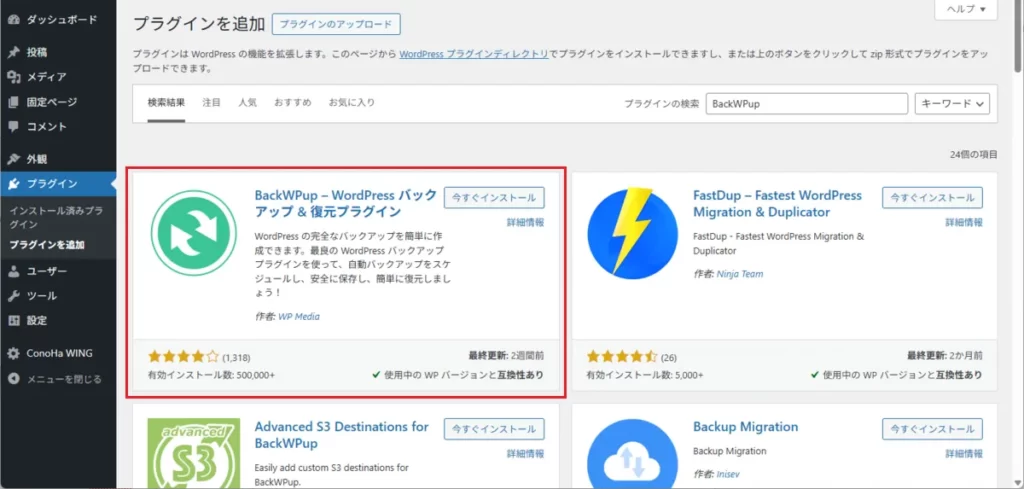
1. インストール:WordPress管理画面 > プラグイン > 「プラグインの追加」で 「BackWPup」 を検索してインストール・有効化します。
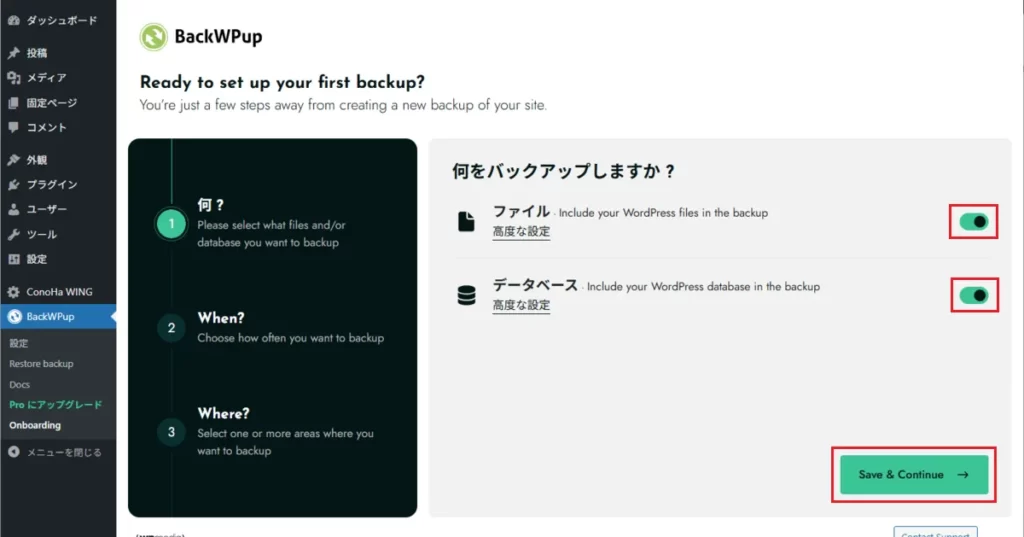
2. ジョブの作成:「何をバックアップしますか?」デフォルト設定の選択のまま「Save&Continue」をクリックします。
3. 実行頻度選択:「When to automatically create your backup?」で「Daily(毎日)」を選択します。
「Save&Continue」をクリックします。
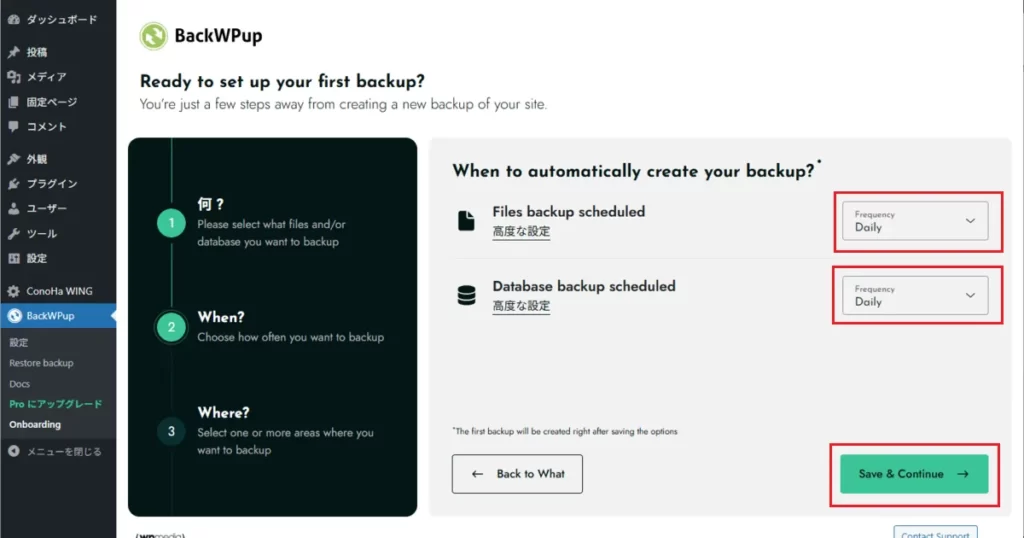
- Files backup scheduled(ファイルのバックアップ)
- Database backup scheduled(データベースのバックアップ)
Dropbox連携:外部への「自動転送」設定【STEP2】
ここが今回のメインディッシュ。サーバーの外にデータを逃がす「自動化」の設定です。
1. Dropboxとの接続
認証: 「Dropbox のアプリ認証コードを取得」 をクリックします。
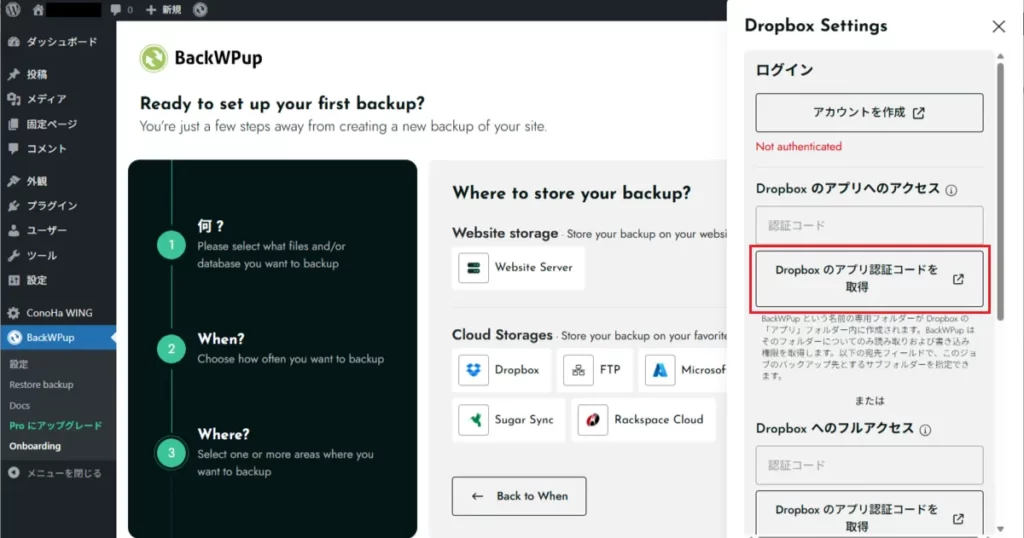
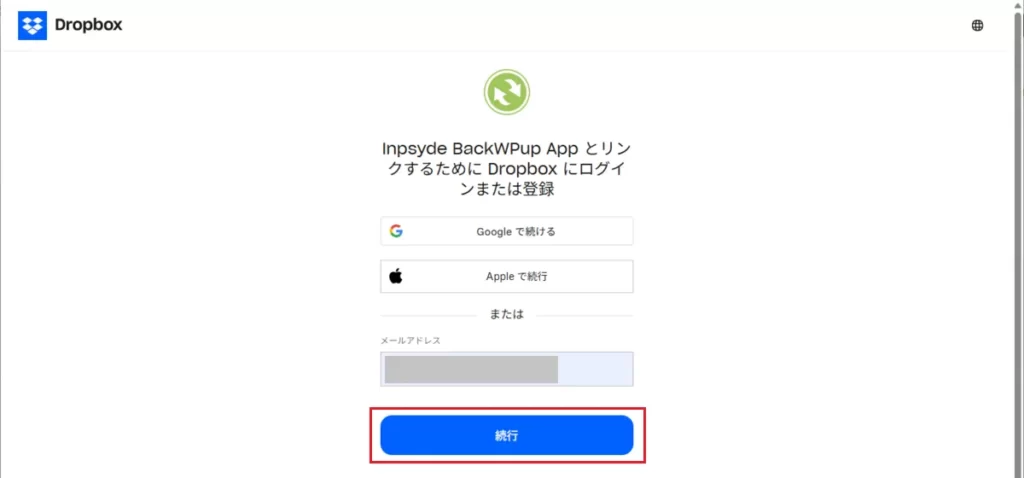
2. Dropboxのログイン画面が開くのでログイン情報を選択して「続行」をクリックします。
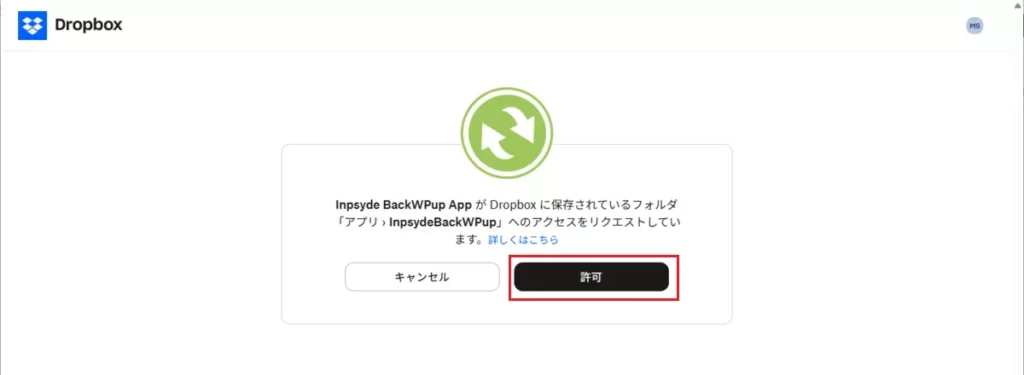
3. 「許可」をクリックします。
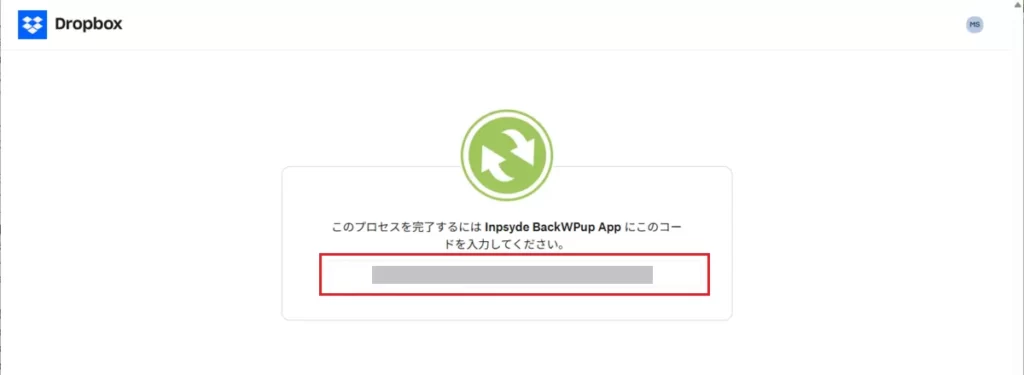
4. 画面に表示された認証コードをコピーします。
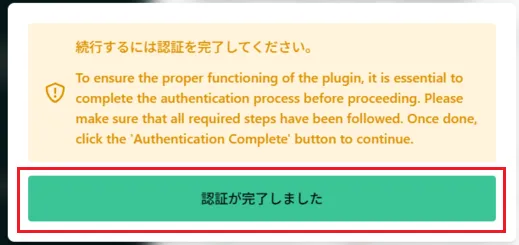
5. 「認証を完了しました」をクリックします。
6. プラグイン画面に認証コードを貼り付けて「保存&接続テスト」をクリックします。
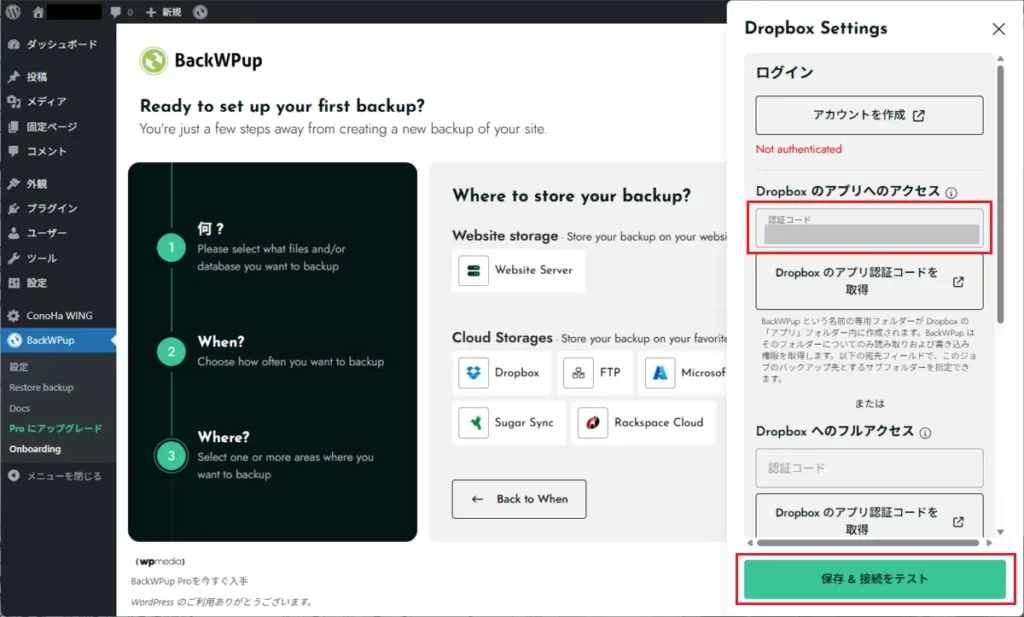
Dropbox内に [InpsydeBackWPup] フォルダが作成されれば成功です!
初回のバックアップ作成(Dropbox)
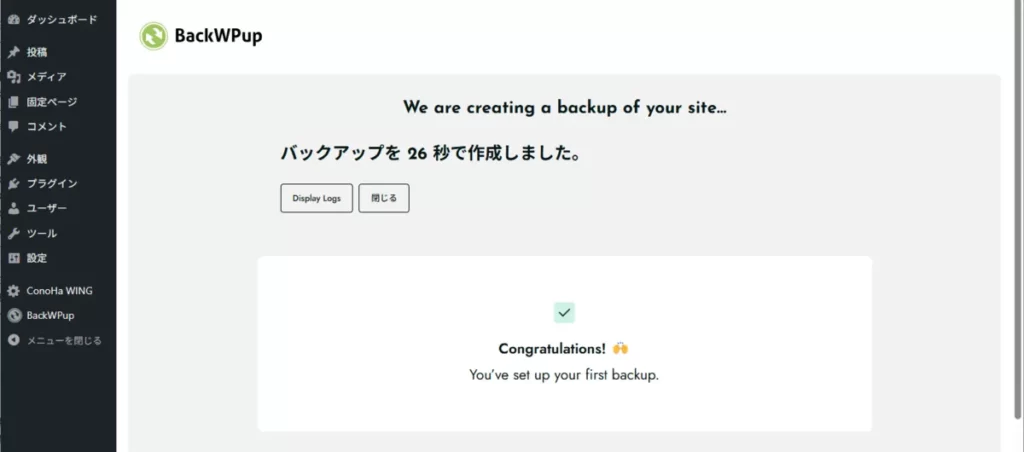
プラグイン画面でバックアップが自動作成されます。
「Congratulations!」と表示されたら設定は完了です。
【最重要】Wordpressのデータ「復元」までをセットで考える
バックアップを取って満足してはいけません。
「いざという時に戻せるか」がすべてです。
BackWPupで作成されたファイル(.sql や .tar)は、万が一サイトが完全に消えても「手動」で復元することが可能です。
私が実際にDB消失から生還した際の手順を、以下の記事にまとめています。
あわせて読みたい
【実録】WordPressが消えた!?DB削除からの手動復元完全ガイド|プラグインが使えない時の最終手段
「間違えてデータベース(DB)を削除してしまった……」 「バックアップはあるのに、容量オーバーで復元エラーが出る」 WordPressを運営していると、稀にログインすらでき…
まとめ:安心を「自動化」して、執筆に集中しよう
バックアップの設定は、いわば「サイトの保険」です。一度設定してしまえば、あとは寝ている間にシステムが勝手に守ってくれます。
「あの時設定しておけばよかった……」と後悔する前に、今すぐDropboxとの連携を済ませておきましょう。
レンタルサーバーConoHa WINGならプラグインなしで自動バックアップが取れるので初心者の方にもおすすめです!
\ バックアップ機能が無料で標準搭載 /
arum’s Check!(編集後記)
「サーバーに保存しているから安心」という思い込みが、私の最大のミスでした。
外部ストレージへ逃がす設定にしてからは、どんなに新しいプラグインを試したりコードをいじったりしても、「最悪、Dropboxから戻せばいい」という絶対的な安心感を持って運営できています!
\ この記事がお役に立ったら応援してください /
- 【2026年最新】SWELLでGoogleアナリティスク(GA4)を設定・サーチコンソールと連携する方法
- 【実録】WordPressが消えた!?DB削除からの手動復元完全ガイド|プラグインが使えない時の最終手段
関連記事
-
【2026年最新】SEO評価を引き継ぐ!WordPressサイトのドメイン変更・移転後の必須設定マニュアル
-
【2026年最新】WordPressのメールが届かない!WP Mail SMTPでGmailを設定する完全ガイド
-
【2026年最新】ムームードメインでGoogle Workspaceとドメインを契約する手順|DNS設定不要で即日開始!プラン変更まで完全ガイド
-
【実録】サーチコンソール「セキュリティの問題」でURL該当なし?原因はGoogle広告コードの誤検知!
-
【2026年最新】SWELLでGoogleアドセンス申請をする方法|初心者向け最短ルート
-
【2026年最新】セキュリティ対策!WP FormsにreCAPTCHA(v3)を設定する方法|WordPress
-
ブログを高速化・軽量化する「画像最適化」完全ガイド|PageSpeed Insights 90超えの秘訣【WordPress】
-
【2026年最新】WPForms LiteとWP Mail SMTP設定ガイド|問い合わせメールの到達率を劇的に上げる方法