【脱・ハンコ/メール】FormsとPower Automateで承認ワークフローを爆速で自動化する方法
「備品購入や休暇の申請、いまだにメールや紙でやり取りしていませんか?」
「承認待ちのメールが埋もれてしまったり、どこまで話が進んでいるか分からなくなったり……」
そんな悩みは、今日で終わりにしましょう。Microsoft 365の標準機能だけで作れる「爆速・承認システム」なら、追加コストゼロで業務をスマートに変えられます。
今回は、Microsoft FormsとPower Automateを連携させた、最もシンプルで効果的な「承認システム」の構築方法を解説します。
その「承認待ち」、人件費の無駄になっていませんか?
紙の伝票やメールでの申請には、目に見えない「待機コスト」が大量に発生しています。
- 紛失・埋没: メールの山に埋もれ、承認が止まってプロジェクトが遅延する。
- 場所の制約: 「ハンコをもらうためだけ」に出社する無駄な交通費と時間。
- 進捗不明: 「今、誰が止めているのか」を確認するだけの無駄な電話やチャット。
これらはすべて、会社の意思決定スピードを奪い、従業員のモチベーションを下げる要因です。
スマホ一つで、どこからでも「1秒承認」
この仕組みを導入すれば、申請・承認の形が劇的に変わります。
- どこでも承認: 上司は外出先や移動中に、スマホの通知からポチッと押すだけ。
- 履歴の透明化: 「誰がいつ承認したか」がデジタルで完璧に残ります。
- 工数削減: 申請書の作成から通知までが自動化され、事務作業の時間が月間数時間単位で削減されます。
Power Automate 承認フロー作成の4ステップ
使うのは、アンケート感覚で作れる「Forms」と、「Power Automate」の2つだけです。
【STEP 1】準備:Formsで申請フォームを作る
まずはhttps://forms.office.com/にログインし、入力の入り口となるフォームを作成します。
- 操作: Formsで「備品購入申請」などを新規作成。
- 項目例: 申請者名、品名、金額、理由
誰でも迷わず入力できるよう、項目は必要最低限にするのが成功のコツです。
【STEP 2】トリガー:Formsに回答が届いたらスタート
1. Power Automateで [自動化したクラウドフロー] をクリックします。
![[自動化したクラウドフロー] をクリック](https://arum-lab.com/wp-content/uploads/2026/03/2-1-create-1024x468.png)
2. 自動化したクラウドフローを構築する
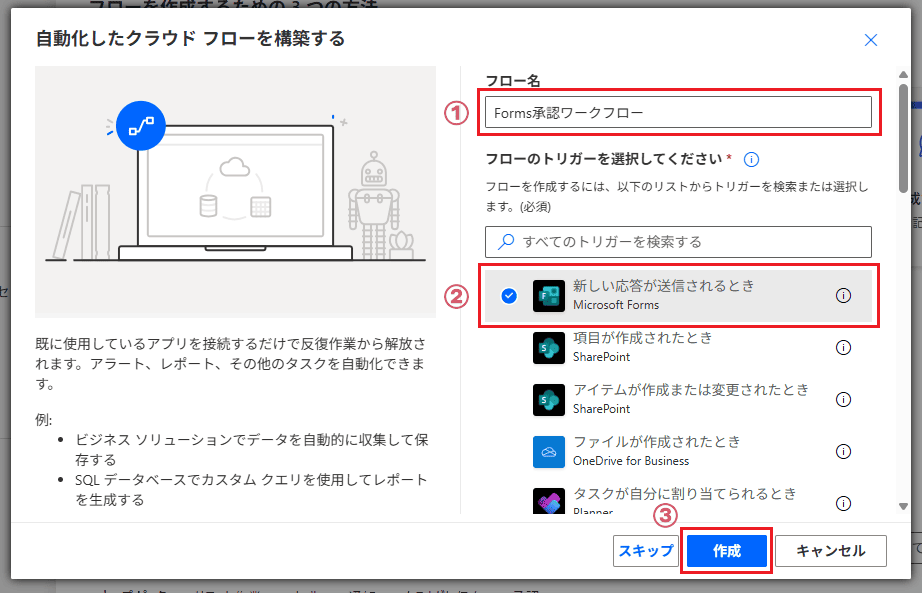
① フロー名:任意の名前
②トリガー:新しい応答が送信されるとき
③ 「作成」をクリック
3.トリガーに [新しい応答が送信されるとき] を選択し、作成したフォームIDを指定します。
![[新しい応答が送信されるとき] を選択し、作成したフォームIDを指定](https://arum-lab.com/wp-content/uploads/2026/03/2-3-new-response--1024x222.png)
4. 直後に [応答の詳細を取得する] アクションを追加します。
![[応答の詳細を取得する] アクションを追加](https://arum-lab.com/wp-content/uploads/2026/03/2-4-get-response-details-1024x279.png)
- 応答 ID: 動的コンテンツから「応答ID」を選択。
【STEP 3】日時の変換(日本時間への調整)
システム上の時間は標準時(UTC)のため、日本時間に直す設定を挟みます。
[変数を初期化する] を追加します。
![[変数を初期化する] を追加](https://arum-lab.com/wp-content/uploads/2026/03/3-initialize-variable-1024x315.png)
① 名前: 申請日時
② タイプ: 文字列
③ 値(式): 以下を式として入力
convertTimeZone(utcNow(), 'UTC', 'Tokyo Standard Time', 'yyyy-MM-dd HH:mm')【STEP 4】承認アクションと条件分岐
1. [開始して承認を待機する] を追加します。
![[開始して承認を待機する] を追加](https://arum-lab.com/wp-content/uploads/2026/03/4-1-start-and-wait-for-an-approval-2-1024x509.png)
① 承認の種類: 「最初に応答する(承認/否認)」
② タイトル: 備品購入申請([品名]) ※動的コンテンツを活用
③ 担当者: 承認者のメールアドレス
2. [条件] アクションを追加し、結果を判定します。
![[条件] アクションを追加し、結果を判定](https://arum-lab.com/wp-content/uploads/2026/03/4-2-condition-1024x554.png)
① 左辺: 承認アクションの「結果」 ※動的コンテンツを活用
② 条件: 等しい
③ 右辺: Approve
3. [はい(承認時)] / [いいえ(拒否時)] のそれぞれに [チャットまたはチャネルにメッセージを投稿する] を配置し、結果をTeamsで通知するように設定します。
![[はい(承認時)] / [いいえ(拒否時)] のそれぞれに [チャットまたはチャネルにメッセージを投稿する] を配置し、結果をTeamsで通知するように設定](https://arum-lab.com/wp-content/uploads/2026/03/4-3-post-message-channel-1024x552.png)
【STEP 5】テスト実行と動作確認
フローを作成したら、動作チェックをしましょう。
Teamsの指定したチャネルに承認フローの結果が届いていれば成功です!
テスト結果
(※2026年3月12日動作確認済み)
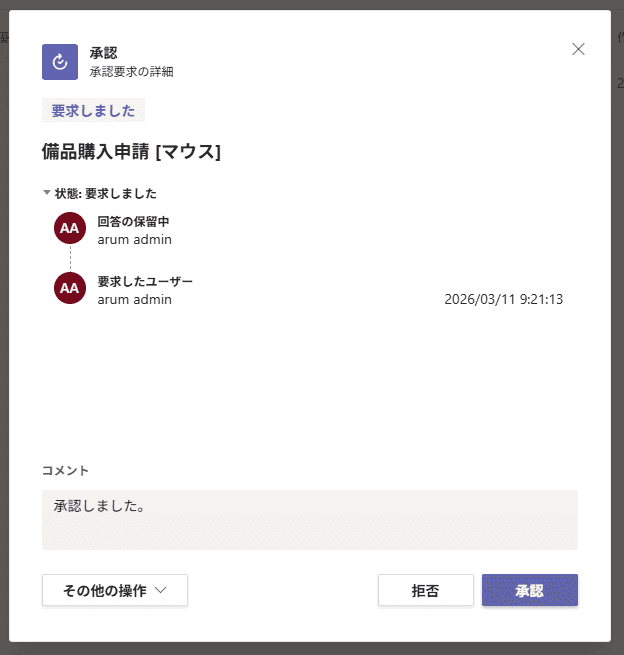
1. Teams承認フローのチェック
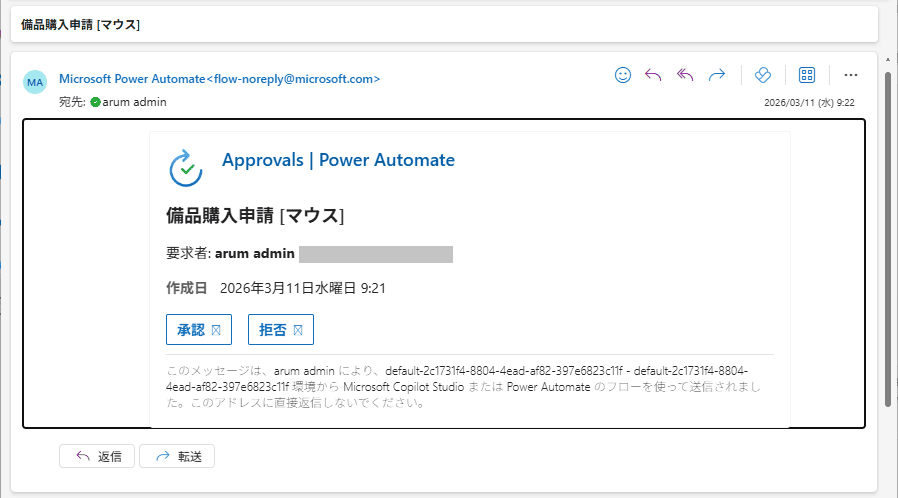
※承認フローはメールにも自動送付されます。
2. Teams承認結果のチェック
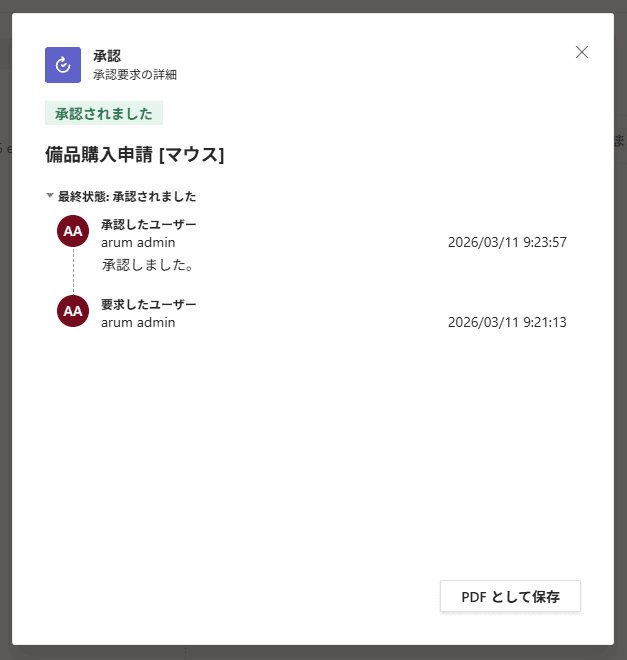
【重要】フロー保存時に表示される警告について
Power Automateで初めて「承認」アクションを使う際に必ずと言っていいほど遭遇するこの警告、初めて見ると「壊れているのでは?」と不安になりますよね。
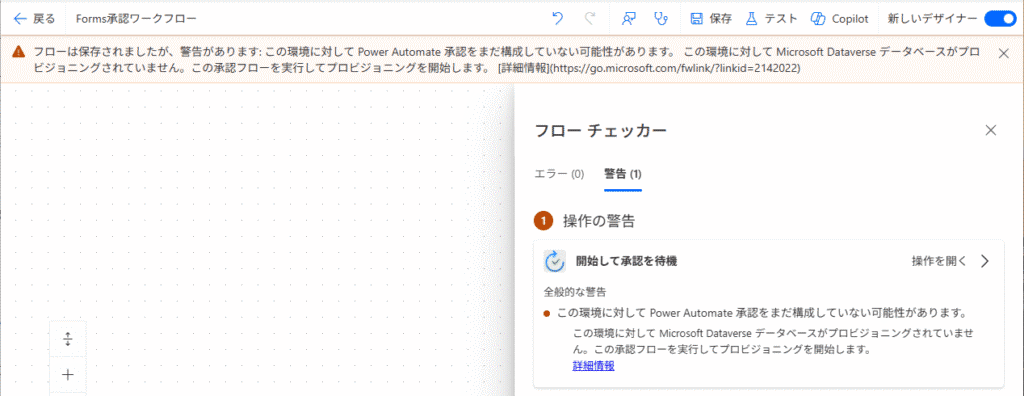
表示される警告メッセージ
フローを保存した際に以下のエラーが表示されても、動作に影響はありません。テストを実行することで、エラーが解消されるため、テストを行ってください。
この環境に対して Power Automate 承認をまだ構成していない可能性があります。 この環境に対して Microsoft Dataverse データベースがプロビジョニングされていません。
Power Automate フローチェッカー
警告画面
なぜこの警告が出るのか?
この環境で「承認機能」がまだ一度も使われていないため、裏側のデータベース(Dataverse)の準備が完了していないことを示しています。
- 警告を無視して、そのまま画面右上の「テスト」をクリックします。
- フローを1回手動で実行してください。
- 実行により自動的にセットアップ(プロビジョニング)が始まり、次回の保存時からはこの警告が表示されなくなります。
さらに実務を効率化したい方へ
今回ご紹介したフローは「承認して終わり」の基本形ですが、実務ではさらに「自動で記録を残したい」といったニーズが出てきます。
当サイト「arum」では、以下の機能を盛り込んだ【実務特化型・即戦力テンプレート】を制作・公開しています。
「自分の手で1から組む時間を節約し、明日から現場へ導入したい」という方は、ぜひ以下のテンプレート配布ページをチェックしてみてください。
- 台帳の自動作成: 承認データを自動でExcelに転記
- ペーパーレス化: PDFの領収書を自動でOneDriveに保存
- 条件分岐: 金額によって承認者を自動変更(1万円以上は部長、など)
「DX」と聞くと難しく感じますが、まずは「ハンコをボタンに変える」ことから始まります。この小さな一歩が、社内の「ラクになった!」という声を増やすきっかけになりますよ。


コメント