【失敗しない】Microsoft 365 Businessライセンスを直接購入する全手順|1ヶ月無料お試しから損をせずに始める方法
「Power Automateを始めるためにMicrosoft 365を契約したいけれど、プランが多すぎてどれを選べばいいか分からない……」
「適当に契約して、知らないうちに高額な請求が来たらどうしよう?」
個人事業主や小規模チームがMicrosoft 365を導入する際、最も「最短・最安・ノーリスク」なのは公式サイトからの直接購入です。
しかし、商用ライセンスならではの「アカウント作成のルール」や「解約忘れの落とし穴」を知らずに始めると、後から後悔することも。
今回は、私が実体験をもとに、最大25ユーザー分を無料で使い倒す裏ワザと、失敗しない契約手順を徹底解説します。
結論:選ぶべきはMicrosoft 「Standard」か「Basic」ライセンスか
個人事業主や小規模チームなら、高額なエンタープライズ(E3/E5)版は不要です。Power Automateの利用を軸にするなら、以下の2択で判断しましょう。
| 項目 | Business Basic | Business Standard |
| 月額費用 | 最安(1,000円前後〜) | 標準(2,000円前後〜) |
| Officeアプリ | Web版・スマホ版のみ | PCインストール版が使える |
| Power Automate | Web版のみ利用可 | デスクトップ版(PAD)も利用可 |
| こんな人向け | コスト最優先。ExcelはWeb版で十分 | PC版ExcelやPADでバリバリ自動化したい |
迷ったら「Business Standard(ビジネススタンダード)」の無料試用から始めるのが鉄則です。
後からダウングレード(安価なプランへ変更)も可能なため、まずは全機能が使える環境で「何ができるか」をフルに試しましょう。
【重要】「1ヶ月無料試用」から始める際の3つの鉄則
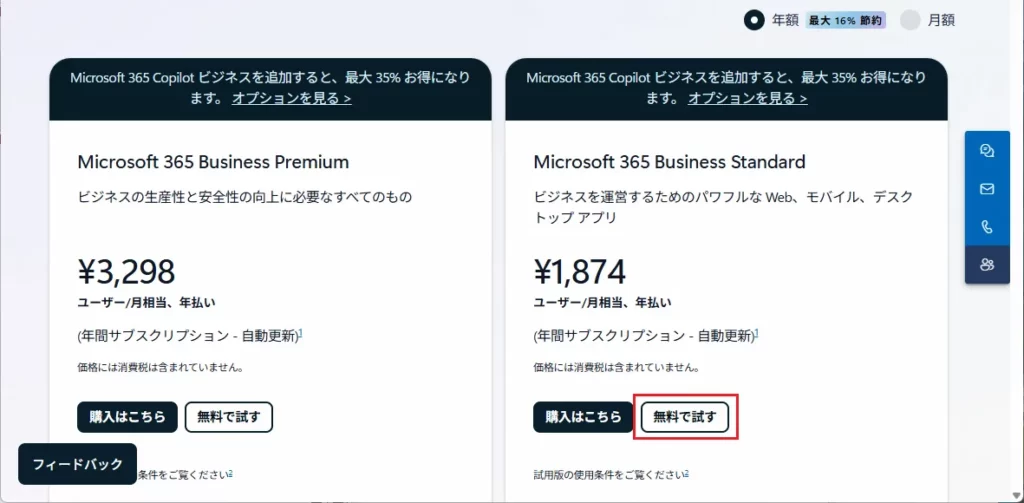
公式サイトの「今すぐ購入」をいきなり押してはいけません。必ず「無料で試す」からスタートしましょう。
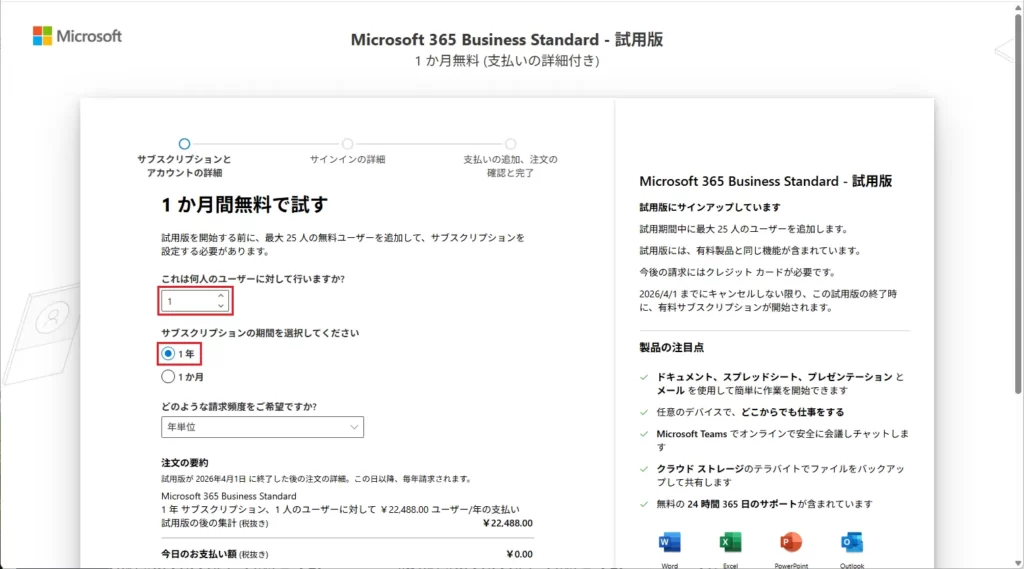
鉄則1:最大25ユーザーまで「無料」で追加設定する
試用開始時にライセンス数を選択できます。1人分ではなく上限の25人分にしておきましょう。期間内ならチーム全員で検証しても費用は1円もかかりません。
鉄則2:試用終了後の「自動更新」を理解する
1ヶ月を過ぎると自動的に課金が始まります。25人分の設定のままだと、25人分の請求が来てしまいます。契約継続を決めたら、試用期間中に「実際に使う人数」へ減らすのを忘れずに。
鉄則3:支払い情報はクレジットカードを推奨
本人確認のためカード登録が必要です。デビットカードは一時的な残高確保(オーソリ)で残高が動く場合があるため、クレジットカードの方がスムーズです。
Microsoft ビジネスライセンス直接購入・契約の手順
1. 公式サイトへアクセス: Microsoft 365 Business公式サイトへ。
2. 「無料で試す」をクリックします。
3. 「ライセンス人数」と「サブスクリプションの期間」を選択して次へ
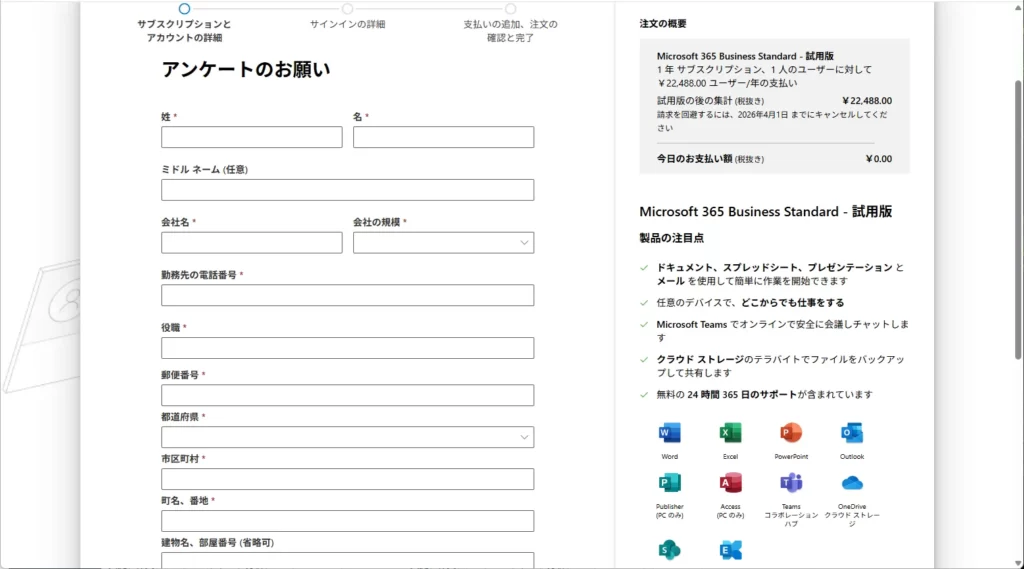
4. 契約情報を入力して次へ
5. 「サインインする方法」でアカウントを作成(超重要)
ここで [好きな名前 @ドメイン名 .on.microsoft.com] という形式の「初期ドメイン」を決定します。
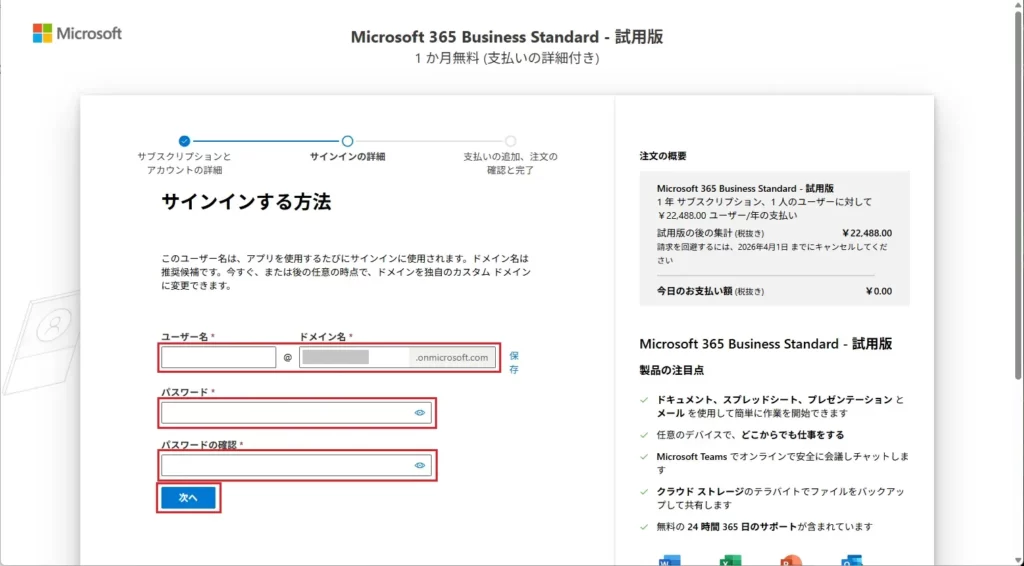
[@on.microsoft.com] の部分は後から変更できません。会社名やプロジェクト名など、長く使える名前にしましょう。
パスワードを入力して次へ
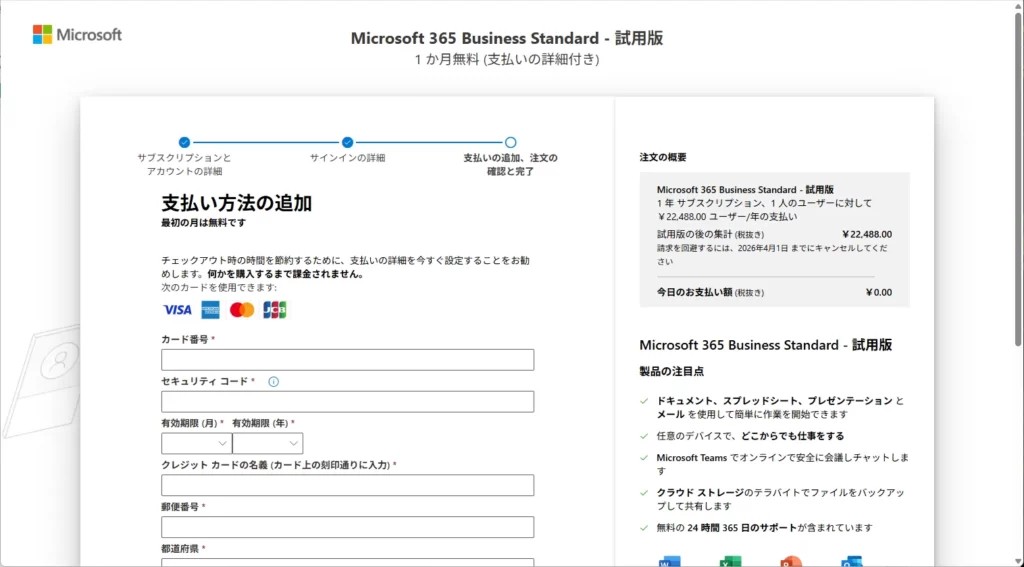
6. 支払い方法の追加: クレジットカード情報を入力します。
7. 「レビューと確認」>「無料版を開始」をクリックします。
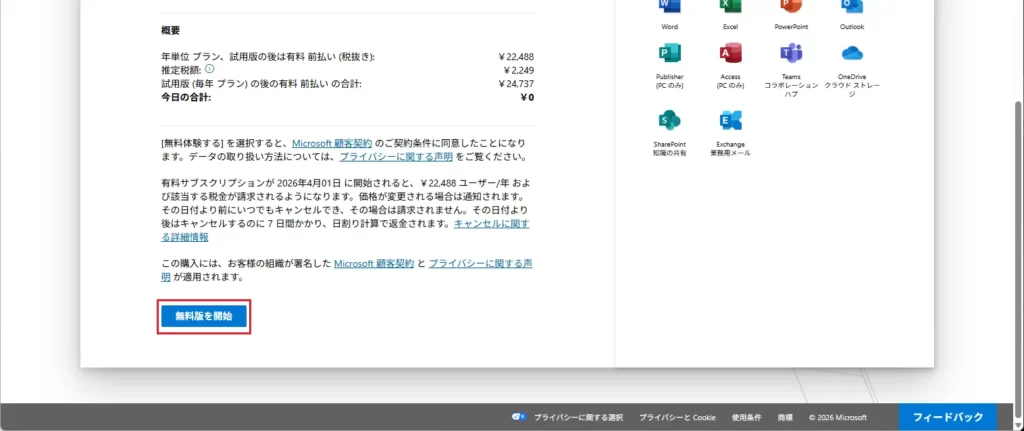
次に「アカウントにセキュリティを追加」>「次へ」をクリックします。
8. 「アカウントを保護しましょう」>「次へ」をクリックします。
2要素認証(MFA)の設定
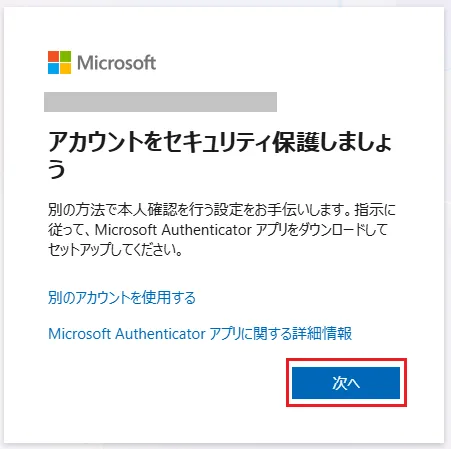
アプリをインストールして、認証を完了します。
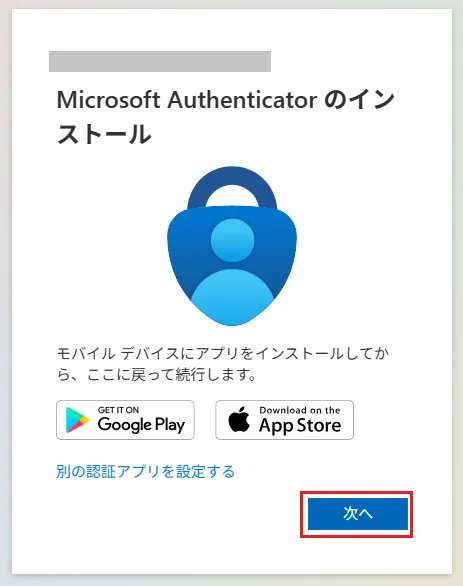
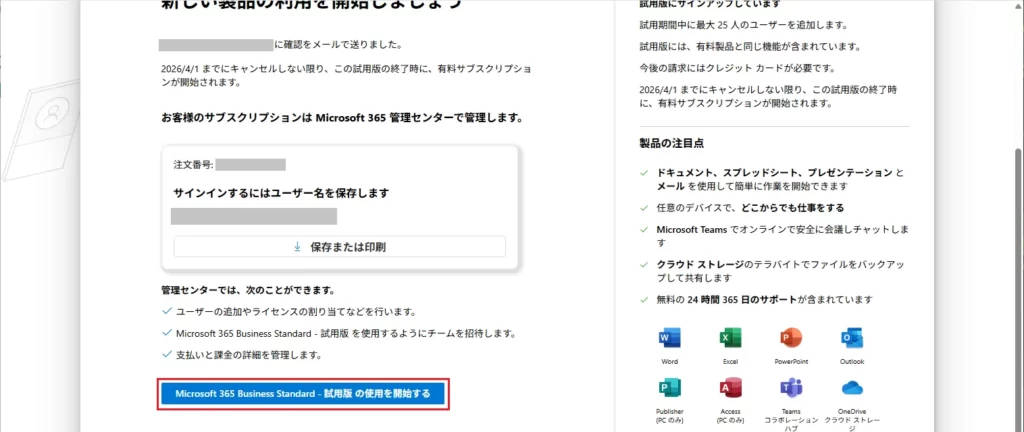
9. 「新しい製品の利用を開始しましょう」>「Microsoft 365 Business (ライセンス名)- 試用版の使用を開始する」をクリックします。
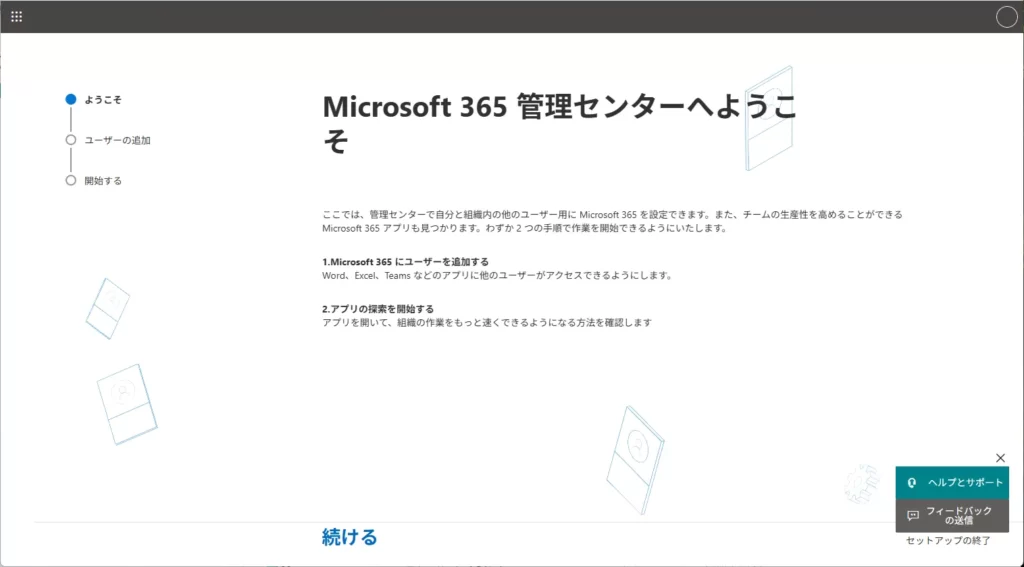
10. 「M365管理センターへようこそ」>「次へ」をクリックします。
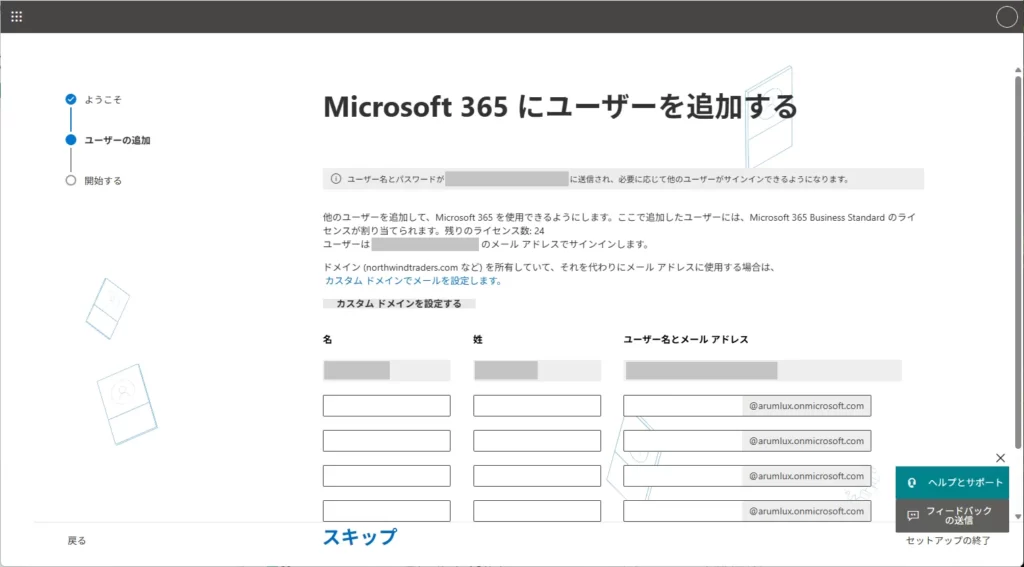
11. M365にユーザを追加する
ここでユーザを追加できますが、後から設定できるため「スキップ」をクリックします。
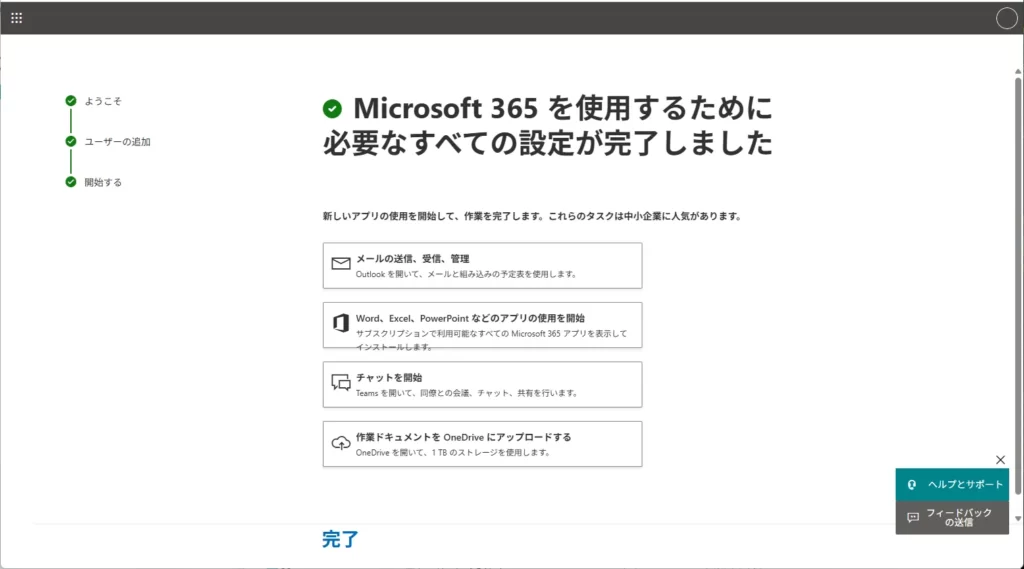
12. 設定完了画面の「完了」をクリックします。
以上でMicrosoft365 ビジネスライセンスの契約が完了です。
契約直後にやっておくべき「コスト削減」設定
契約完了後、作業を始める前にMicrosoft365公式センターから以下の2点を必ず行ってください。
- 「定期請求」をオフにする(超重要)
[Microsoft 365 管理センター] > 製品>「…」>このサブスクリプションを更新またはキャンセルするから、定期請求をオフにできます。これをやっておけば「解約を忘れて課金された!」という悲劇を100%防げます。
![[Microsoft 365 管理センター] > 製品>「…」>このサブスクリプションを更新またはキャンセルするから、定期請求をオフ](https://arum-lab.com/wp-content/uploads/2026/03/cancel-subscription-1024x501.png)
- ライセンスの割り当て確認
[Microsoft 365 管理センター] >ユーザー>アクティブなユーザから確認できます。
![[Microsoft 365 管理センター] >ユーザー>アクティブなユーザから確認](https://arum-lab.com/wp-content/uploads/2026/03/check-license-1024x301.png)
自分自身に正しくライセンスが紐付いているか確認してください。これができていないと、Power Automateを開いたときに「ライセンスがありません」と表示されてしまいます。
もしもの時も大丈夫!契約時の「よくある不安」とリカバリー方法
「設定を間違えたらどうしよう…」と不安な方へ。よくあるトラブルと解決策をまとめました。
まとめ:まずは無料で「自動化の種」をまこう
Microsoft 365 Businessライセンスは、一度導入してしまえば最強の業務効率化プラットフォームになります。「難しそう……」と悩んでいる時間も、実は人件費というコストが流出しています。
まずは1ヶ月、今回紹介した手順でリスクゼロの環境を作り、業務自動化で「自由な時間」を生み出す快感を体験してみてください。
事前にチェック!
やりたい業務の自動化によっては、追加ライセンスが必要な場合があります。以下の記事で自動化に必要なPower Automateの「プレミアムコネクタ」の有無を確認しておきましょう。
「法人向けライセンス」と聞くと身構えてしまいますが、中身は非常に柔軟。個人でも1ユーザーから契約でき、いつでも解約可能です。この「自由さ」こそが、フットワークの軽い小規模チームに最大の恩恵をもたらしてくれます!

コメント