【共有漏れゼロ】OneDriveにファイルが追加されたらTeamsで即座に自動通知する方法
「共有フォルダに資料をアップしたのに、相手が気づいてくれなくて仕事が止まったことはありませんか?」
「いちいち『アップしました!』とチャットを打つのも、地味に面倒な作業ですよね」
資料を共有するたびに発生する「報告作業」。一回は数十秒でも、チーム全員で毎日繰り返せば、年間で数十時間の「報告のためだけの時間」を費やしていることになります。
今回は、OneDrive for Businessに新しいファイルが保存された瞬間、Teamsへ自動で通知を飛ばす仕組みを解説します。システムに任せられることは自動化し、クリエイティブな仕事に集中できる環境を整えましょう。
応用編のファイル名に特定の文字が含まれているときのみTeamsに通知する手順も解説します。
その「報告チャット」、実は大きなロスです
手動での「共有報告」には、以下のようなリスクと無駄が潜んでいます。
- 報告の失念: 「後で言おう」と思って忘れ、プロジェクトが停滞する。
- 確認の手間: 「アップロードされましたか?」と聞く側・聞かれる側の両方の時間を奪う。
- 情報の埋没: 大量のアクティビティの中で、手動の報告が見逃される。
これらは、組織のスピードを奪う「無駄な工数」の典型です。
通知を自動化して「確認作業」をゼロにする
この仕組みを導入すれば、チーム全員が「最新の状況」をリアルタイムで把握できるようになります。
- 報告の完全自動化: アップロードと同時に通知が飛ぶため、報告漏れがゼロになります。
- 即時性の向上: 相手が気づくまでのタイムラグがなくなり、次のタスクへスムーズに移行できます。
- 心理的ストレスの解消: 「報告しなきゃ」という小さなタスクが脳内から消え、メイン業務にフルコミットできます。
Power Automate Teams通知フロー作成の5ステップ
所要時間:約5分(初心者の方でもコピー&ペーストで完了します!)
【STEP 1】トリガー:ファイルが作成されたとき
1. Power Automateで [自動化したクラウドフロー] を新規作成します。
![[自動化したクラウドフロー] を新規作成](https://arum-lab.com/wp-content/uploads/2026/03/1-1-create-1024x502.png)
2. 自動化したクラウドフローを構築する
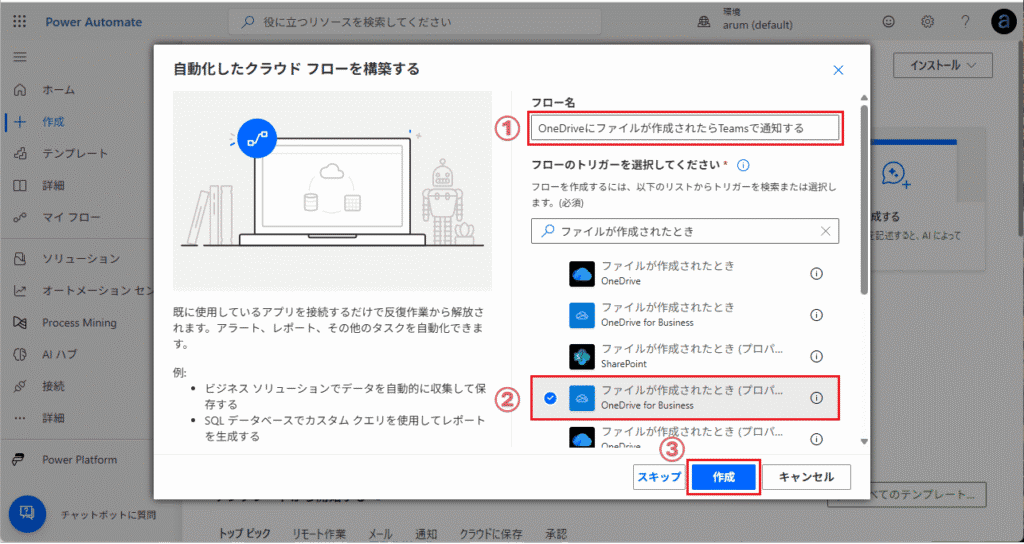
① フロー名:任意の名前
②トリガー: [ファイルが作成されたとき (プロパティのみ) – OneDrive for Business]
③ 「作成」をクリック
「プロパティのみ」を選ぶことで、ファイルが重くてもエラーが起きにくく、爆速で通知が飛ぶようになります。
以下の記事でOneDriveトリガーの違いを解説しています。ぜひ、ご参考にしてください。
3. フォルダ: 通知対象にしたいフォルダのパスを指定します(フォルダアイコンをクリックして選択するだけでOK)。
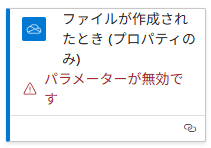
※「パラメータが無効です」と表示された場合は、フォルダパスを指定すれば解消されるので、そのまま進めてください。
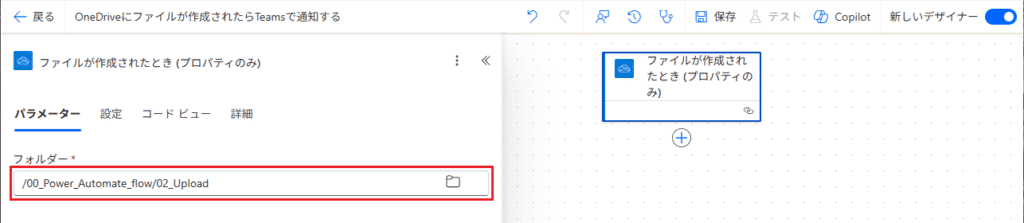
【STEP 2】共有リンクを作成する
通知から直接ファイルを開けるように「リンク」を生成します。
1. [共有リンクを作成する] アクションを追加します。
![[共有リンクを作成する] アクションを追加](https://arum-lab.com/wp-content/uploads/2026/03/2-create-a-shared-link-1024x416.png)
① ファイル: 動的コンテンツから「ファイル識別子」を選択。
② リンクの種類: 「View(表示のみ)」または「Edit(編集可能)」を選択。
③ リンクスコープ: Organization(組織内)
【STEP 3】共有リンクを見やすく整える
Teamsに通知する際にファイルリンクを「長いURL」ではなく「ファイル名」にするための準備です。
1. [作成] アクションを追加し、以下のHTMLタグ形式を参考に式を貼り付けます。
![[作成] アクションを追加](https://arum-lab.com/wp-content/uploads/2026/03/3-compos-1024x334.png)
- 入力: <a href=”[Web URL]”> [ファイル名] </a>
※ [Web URL] と [ファイル名] は動的コンテンツから選択します。
【STEP 4】Teamsに詳細を投稿する
1. [チャットまたはチャネルにメッセージを投稿する] を追加します。
![[チャットまたはチャネルにメッセージを投稿する] を追加](https://arum-lab.com/wp-content/uploads/2026/03/4-post-message-channel-1024x507.png)
① 投稿先: Channel
② メッセージ本文:
新しいファイルがアップロードされました。
作成者:[最終変更者] ※動的コンテンツを活用
[出力]
※ [出力] は、STEP 3で作成した動的コンテンツを選択します。
【STEP 5】テスト実行と動作確認
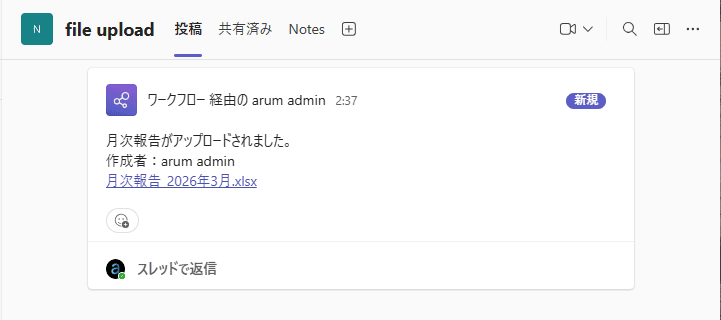
実際にOneDriveの指定フォルダにファイルをアップしてみましょう。Teamsに「ファイル名がリンクになった通知」が届いていれば成功です!
テスト結果
応用:特定のファイルだけ通知する(プチテクニック)
「全てのファイルで通知が来るとうるさい」という場合は、[条件] アクションを追加しましょう。
設定例: ファイル名に「重要」や「確定」という文字が含まれる場合のみ、Teamsに投稿する。
1. 作成アクションの直後に「条件」アクションを追加し、結果を判定します。
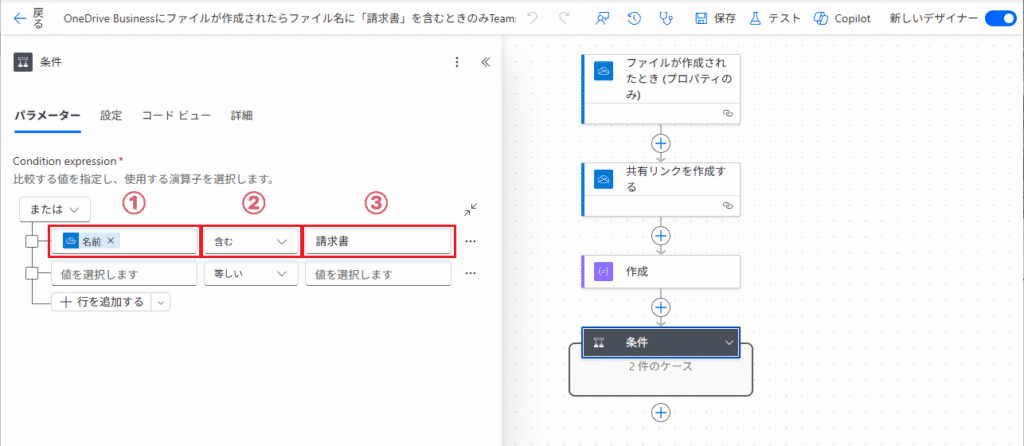
① 左辺: 名前 ※動的コンテンツを活用
② 真ん中: 含む
③ 右辺: 通知したいファイル名(例:重要)
2. [はい]のときに [チャットまたはチャネルにメッセージを投稿する] を配置し、Teamsで通知するように設定します。
![[はい]のときに [チャットまたはチャネルにメッセージを投稿する] を配置し、Teamsで通知するように設定](https://arum-lab.com/wp-content/uploads/2026/03/6-2-post-message-channel-1024x506.png)
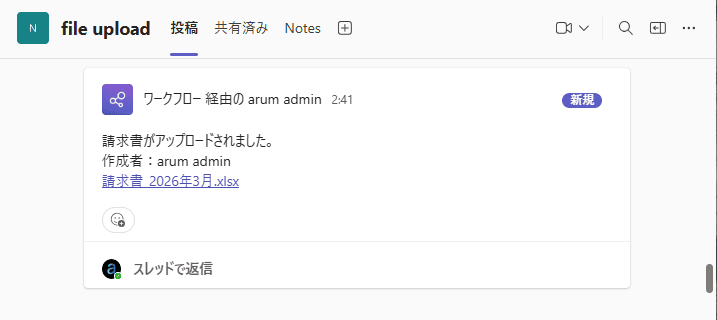
3. テストを実行して確認しましょう。
テスト結果
※テストではファイル名に「請求書」を含む場合にTeamsで通知しています。
この設定一つで情報をフィルタリングでき、チームの集中力を削がない「賢い自動化」へと進化します。
さらに高度なファイル管理を目指すなら
今回は「通知」だけでしたが、実務では以下のような自動化も可能です。
- PDF自動変換: OfficeファイルをPDFに変換して特定フォルダに保存
- 自動リネーム: ファイル名に自動で「日付」を付けて整理
当サイト「arum」では、こうした【ファイル管理・自動化セット】も順次公開予定です。「手作業でのファイル整理から完全に解放されたい」という方は、ぜひブックマークしてお待ちください。
「資料を置きました」という一言をAIに任せるだけで、チームの空気感は驚くほどスムーズになります。まずは特定のプロジェクトフォルダから試してみてください。その「10秒の短縮」の積み重ねが、定時退社への近道になりますよ。



コメント