【OneDriveトリガー比較】「プロパティのみ」と「通常版」の違いは?失敗しない選び方を徹底解説|Power Automate
「OneDriveにファイルが追加されたら、何かのアクションをしたい」
そう思ってPower Automateを開くと、似たようなトリガーが2つ並んでいて手が止まったことはありませんか?
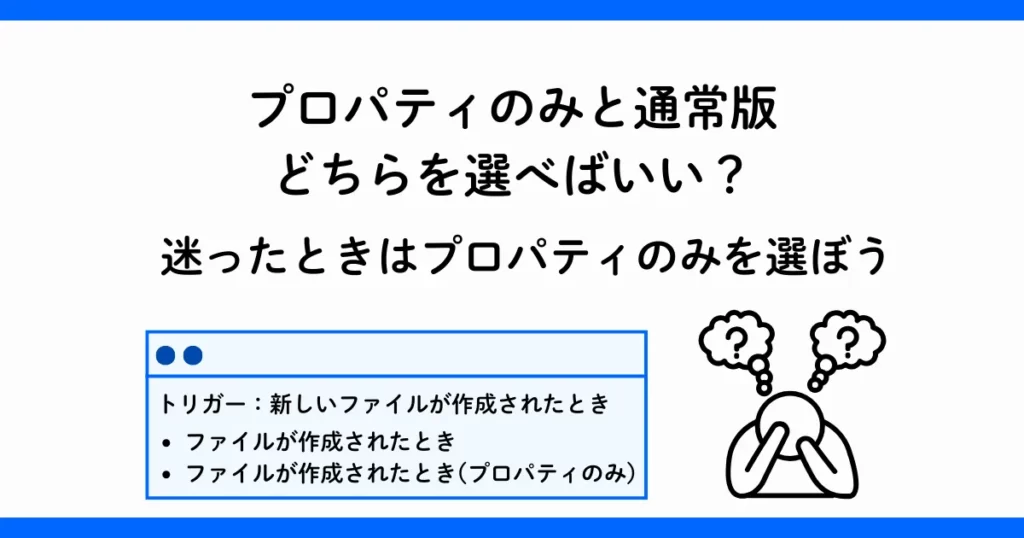
- ファイルが作成されたとき
- ファイルが作成されたとき (プロパティのみ)
「とりあえず上にある方でいいか……」と適当に選んでしまうと、後から「大容量ファイルでエラーが出る」「動作が重くて仕事にならない」といったトラブルに直面するかもしれません。
今回は、この2つの明確な違いと、実務で失敗しないための選び方をプロの視点でサクッと解説します。
結論:迷ったら「プロパティのみ」を選べば9割解決!
まず結論からお伝えします。
「ファイルの中身をいじらない(通知や移動だけ)」なら、迷わず「プロパティのみ」を選んでください。
これが、エラーが起きにくく、最も安定して動作する「賢い選択」です。
【比較表】プロパティのみ vs 通常版
なぜ「プロパティのみ」が推奨されるのか、その違いを一覧表にまとめました。
| 項目 | プロパティのみ(推奨) | 通常版 |
| 取得するデータ | ファイル名・サイズ・作成者などの「名札情報」のみ | ファイル名 + ファイルの中身(全データ) |
| 処理スピード | 爆速(データが極めて軽いため) | 普通〜遅い(中身を読み込む負荷がある) |
| 安定性 | 極めて高い | 不安定(大容量ファイルでエラーになりやすい) |
| 主な用途 | Teams通知、承認フロー、ファイル整理 | PDF変換、メール添付、AI解析 |
判断基準は「ファイルの中身を読み書きするか」だけ
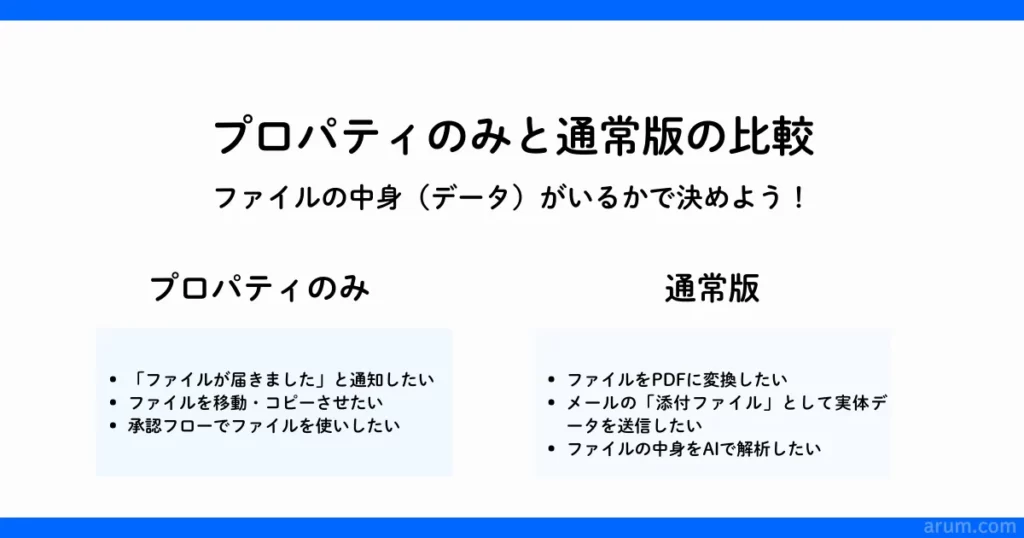
どちらを使うべきか判断するポイントは、たった一つです。
「そのフローの中で、ファイルの中身(データそのもの)が必要か?」を考えてみてください。
「プロパティのみ」でOKなケース(おすすめ)
これらは「ファイルの名前」や「URL」さえ分かれば実行できることなので、動作の軽い「プロパティのみ」が最適です。
- Teamsやメールで「ファイルが届きました」と通知したい
- 別のフォルダにファイルを移動・コピーさせたい
- 上司に「このファイル、承認お願いします」と依頼したい
「通常版」が必要なケース
これらはデータそのものを操作するため、通常版を選ぶ必要があります。
- ファイルをPDFに変換したい
- メールの「添付ファイル」として実体データを送信したい
- ファイルの中身(テキストなど)を読み取ってAIで解析したい
なぜ「通常版」はエラーが起きやすいのか?
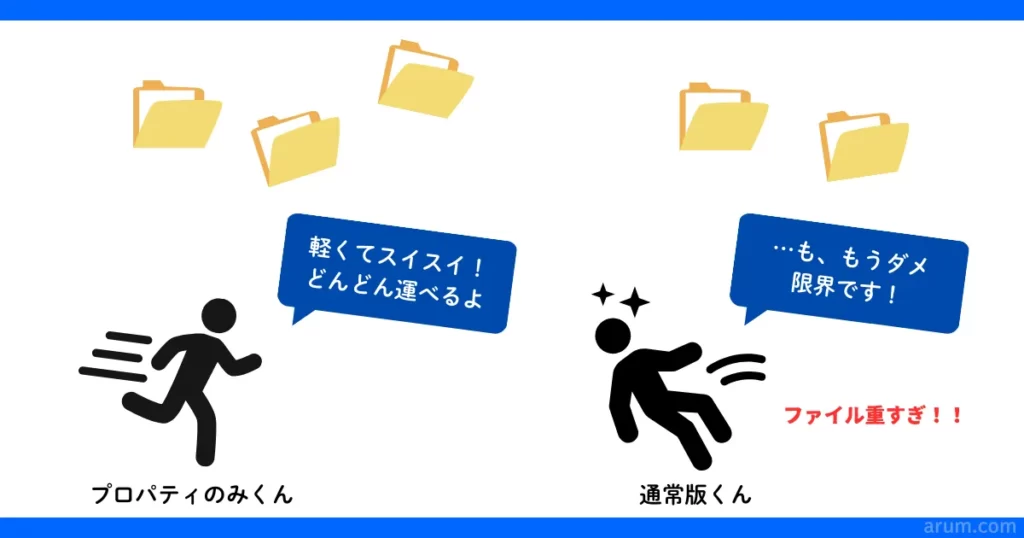
通常版のトリガーは、フローが動き出した瞬間にファイルの中身をすべて抱え込もうとします。
もし、数GBあるような動画ファイルや高画質の写真がアップロードされた場合、Power Automateの処理能力を超えてしまい、「タイムアウト(時間切れ)」によるエラーが発生しやすくなるのです。
一方で「プロパティのみ」なら、どんなに大きなファイルでも「名前」という数KB程度の情報しか扱わないため、常に安定してサクサク動きます。
まとめ:スマートな自動化は「最小限のデータ」から
自動化のコツは、「必要最小限のデータだけを扱うこと」です。
無駄なデータを読み込まない設定にすることで、あなたの作ったフローはより頑丈で、チームから信頼されるシステムになります。
これからOneDriveの自動化を作る方は、まず「プロパティのみ」で組めないか検討してみてくださいね。
実践編は以下の記事で紹介しています。
「動けばいい」で作るフローと、「安定性を考えて」作るフローでは、1年後のメンテナンスの手間に大きな差が出ます。こうした「地味だけど重要な使い分け」こそが、企業のDX推進を支える鍵を握っていますよ!

コメント