サイトページ
【2026年最新】SWELLでGoogleアドセンス申請をする方法|初心者向け最短ルート

ブログを始めたら最初の目標になるのが「収益化」ですよね。
その第一歩となるのがGoogleアドセンス(Google AdSense)の審査通過です。
「難しそう」「コードを触るのが怖い」と思われがちですが、高機能なWordPressテーマ「SWELL」なら、専門知識がなくても最短ルートで申請が完了します。
今回は、SWELLユーザー向けに、アドセンス申請の事前準備からコードの貼り付け、審査中の注意点までを徹底解説します!
目次
申請前の最終チェックリスト
「とりあえず申請!」の前に、以下の4項目が整っているか確認しましょう。ここが不十分だと、審査落ちの可能性が高まってしまいます。
- 独自ドメインであること:無料ブログのサブドメインではなく、自分専用のドメインが必要です。
- 必須コンテンツの設置:プライバシーポリシー、お問い合わせフォーム、運営者情報は合格に不可欠です。
- 記事数と文字数:目安として5〜10記事以上、1記事あたり1,000〜2,000文字程度を目指しましょう。
- ポリシー違反がないか:公序良俗に反する内容や、著作権を侵害する画像(無断転載)がないか再確認してください。
Googleアドセンスのアカウント作成
まずはGoogleアドセンス側でアカウントの準備を行います。
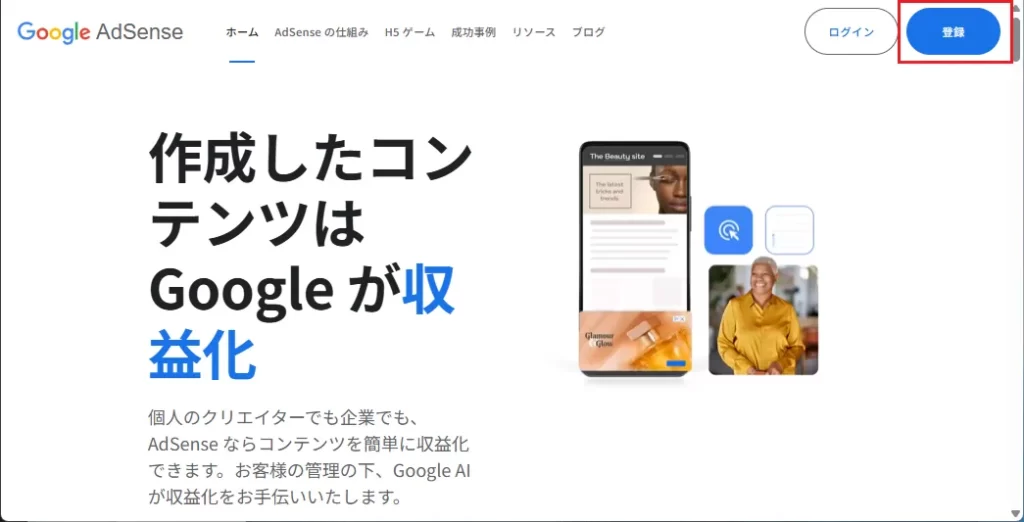
1. Google AdSense公式サイトへアクセスし、「登録」をクリックします。
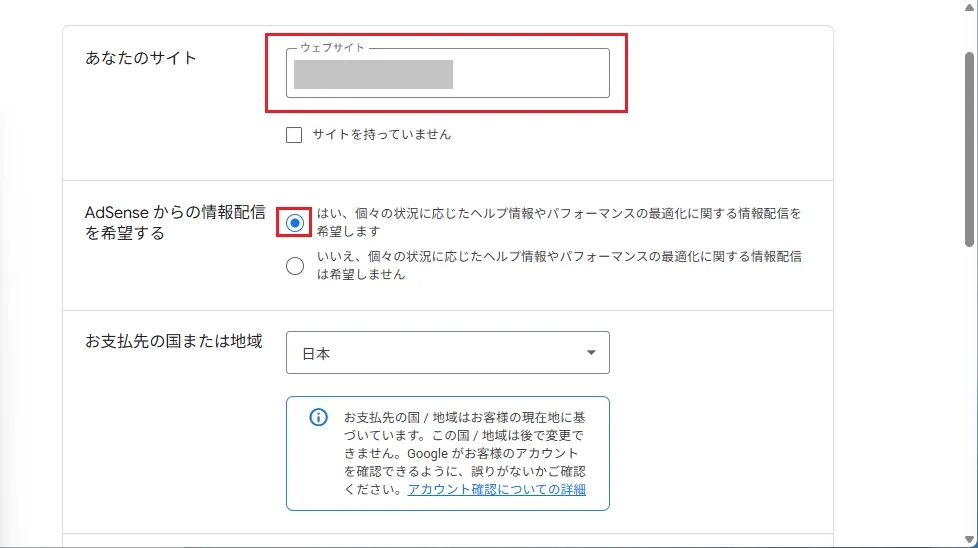
2. Googleアカウントでログインし、サイトのURLhttps://〜を入力します。
3. メール配信の有無を選択し、「保存して次へ」。
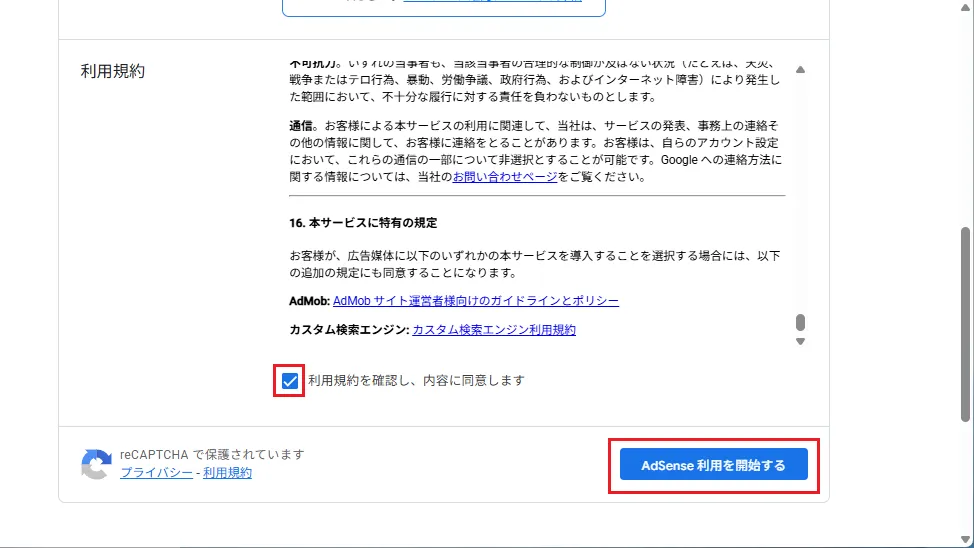
4. 利用規約にチェックを入れて、「 AdSense利用を開始する」をクリックします。
5. 「情報を入力」をクリックします。
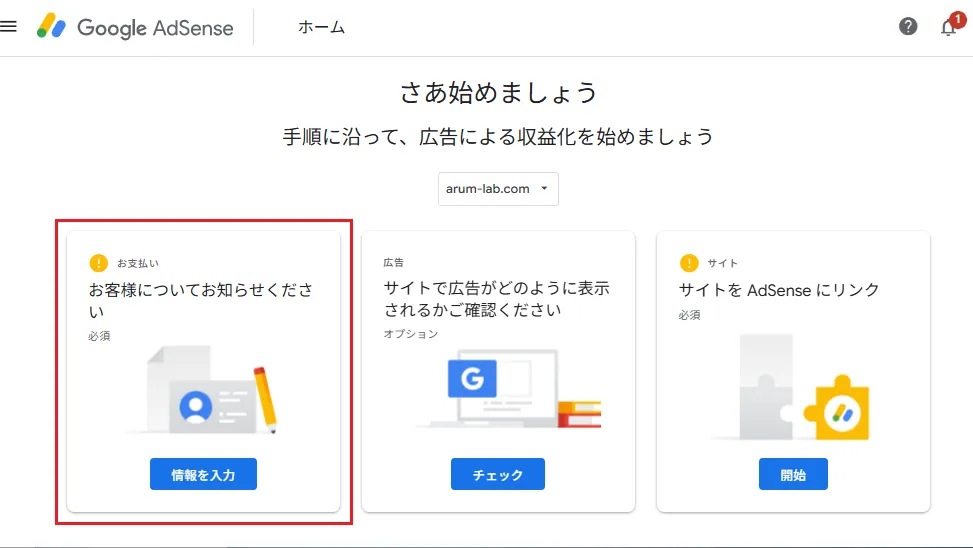
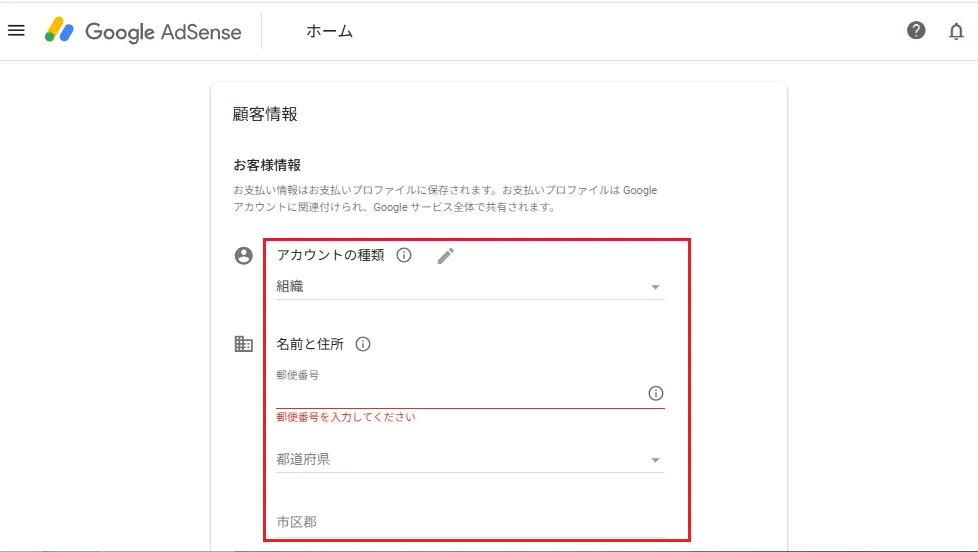
6. 住所・氏名などの支払い情報を入力します。
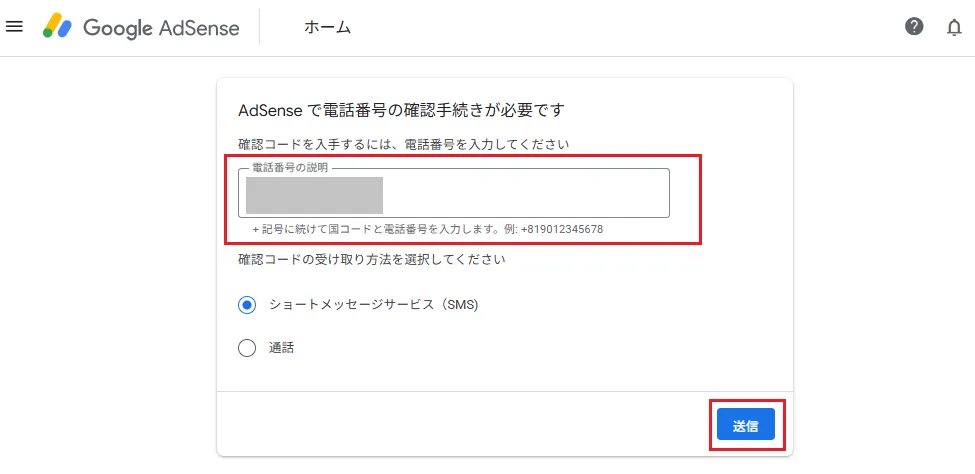
5. 画面の指示に従い、電話認証(SMSまたは通話)を完了させてください。
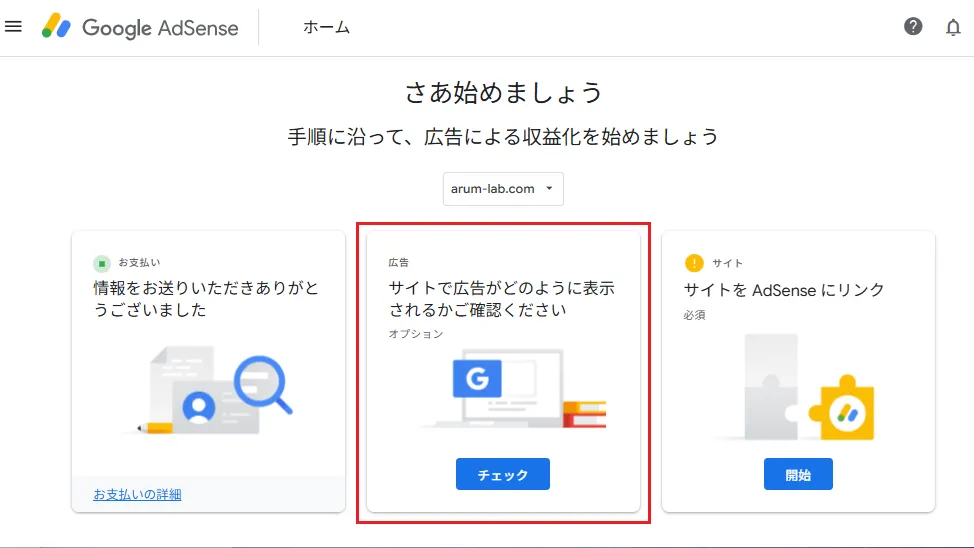
サイトの広告表示を設定する
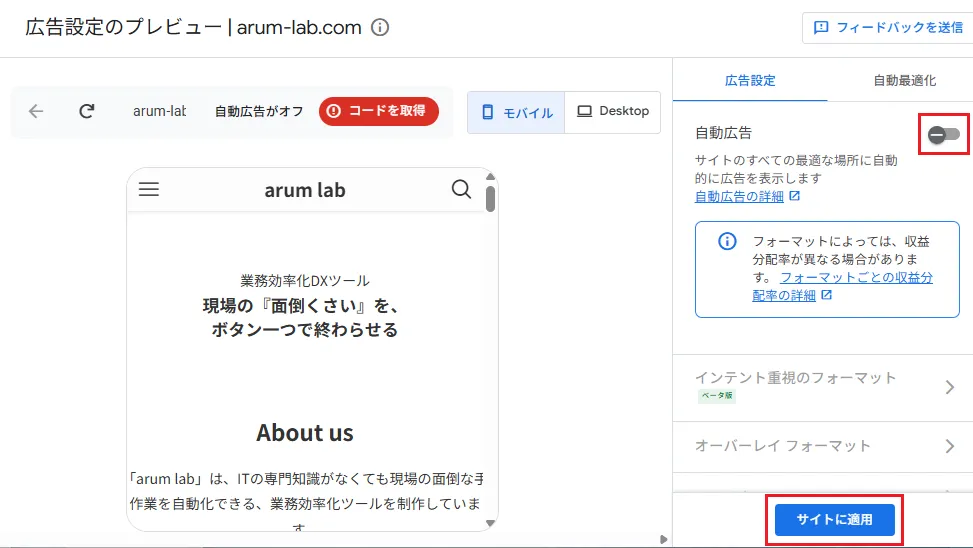
デフォルトは「自動広告」の表示が設定されています。
自動広告の場合、広告が多すぎて読みづらくなることがあるため、オフにすることをお勧めします。
1. 「チェック」をクリックします。
2. 自動広告を「オフ」にします。
SWELLでの「認証コード」貼り付け(重要)
ここが一番の山場ですが、WordPressテーマ「SWELL」 なら簡単です。アドセンスから発行される「審査用コード」をサイトに紐付けます。
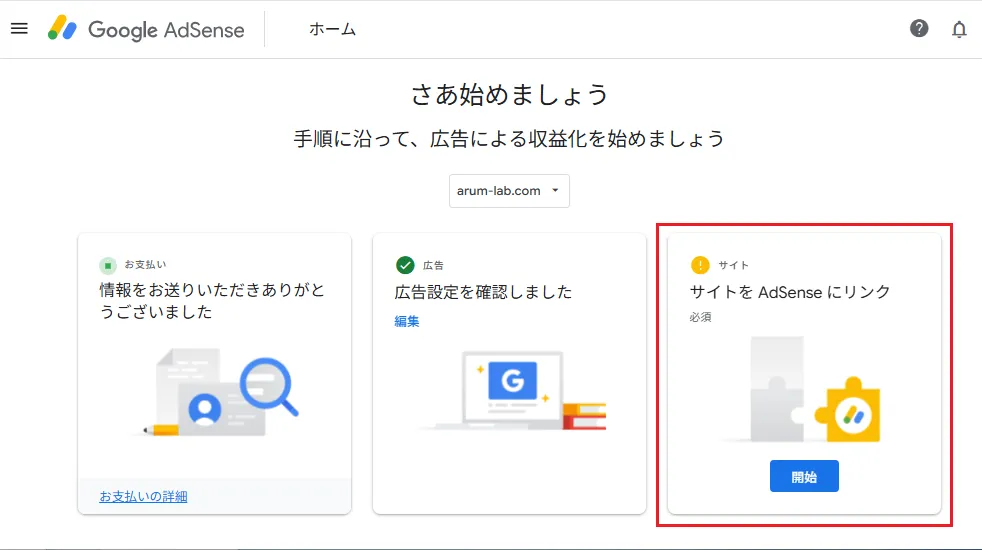
1. アドセンス画面の「サイトをAdSenseにリンク」をクリックします。
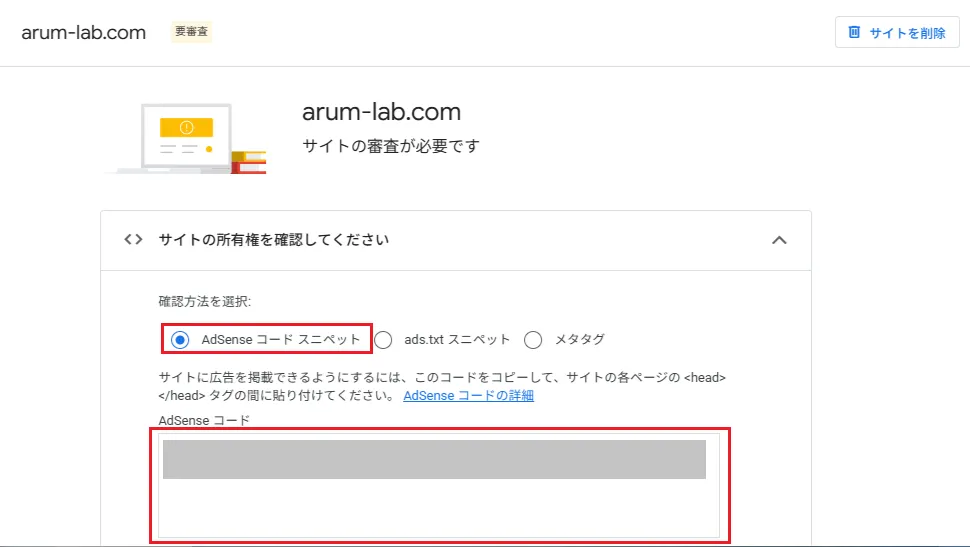
2. 「AdSenseコードスニペット」をコピーします。
3. WordPress管理画面に移動し、[外観] > [カスタマイズ] >[高度な設定] をクリックします。
「headタグ終了直前に出力するコード」という欄に、コピーしたコードをそのまま貼り付けます。
4. 右上の「公開」をクリックして保存します。
![WordPress管理画面に移動し、[外観] > [カスタマイズ] >[高度な設定] をクリックします。
「headタグ終了直前に出力するコード」という欄に、コピーしたコードをそのまま貼り付け](https://arum-lab.com/wp-content/uploads/2026/03/3-3-adsense-code-setup.webp)
アドセンス側で申請を完了させる
WordPress側で保存ができたら、再びアドセンスの画面に戻ります。
1. 「サイトにコードを貼り付けました」にチェックを入れて、「確認」をクリック。
2. 「有効化に必要な手続きが完了しました」と表示されれば、無事に申請完了です!
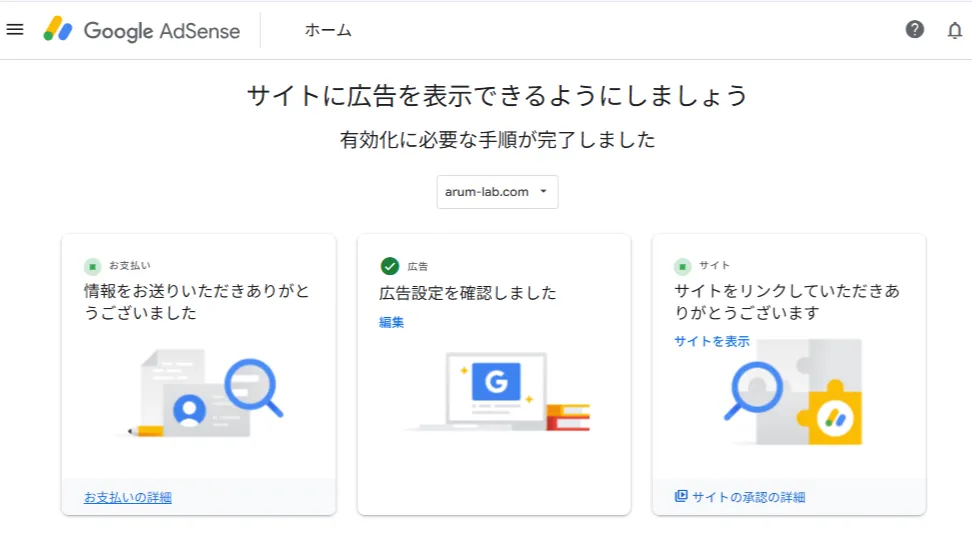
その後、Googleから「審査に送られました」というメールが届くので、結果を待ちましょう。
審査通過を待つ間にやるべきこと
審査には数日から2週間ほどかかる場合があります。その間、以下の2点を意識して過ごしましょう。
- 更新を止めない:週に1〜2回でもいいので記事を更新し続けましょう。「活発に運営されているサイト」と判断されやすくなります。
- インデックス登録の確認:サーチコンソールを使い、書いた記事がしっかりGoogleに認識(インデックス)されているかチェックしてください。
トラブル解決:エラーで保存できない場合
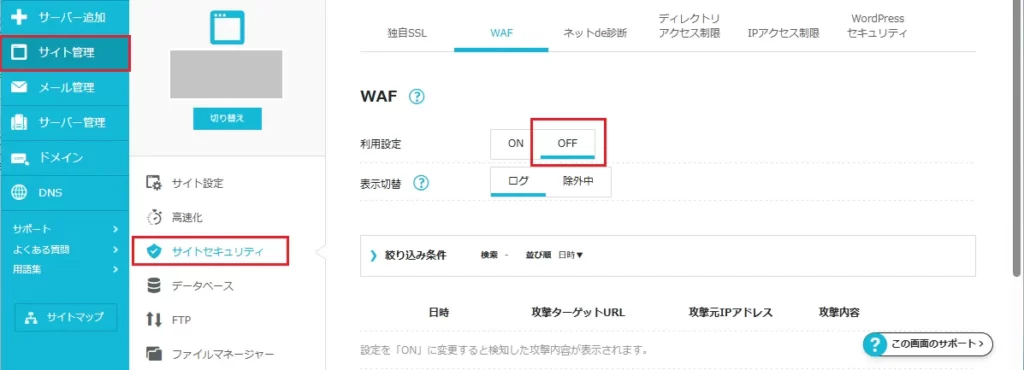
もしカスタマイズ画面で「保存」を押した際にエラーが出る場合は、サーバーのセキュリティ機能(WAF)が干渉している可能性があります。
特にConoHa WINGをご利用の方は、一時的に以下の設定を試してみてください。
ConoHa WING管理画面 > サイト管理 > サイトセキュリティ > 「WAF」を一度オフにする > WordPressで保存 > 保存できたらWAFをオンに戻す。
また、キャッシュ系プラグイン(WP RocketやLiteSpeed Cacheなど)を入れている場合は、コードを貼った後に一度キャッシュをクリアすると、Googleがコードを検出しやすくなります。
まとめ:正しい手順でアドセンス合格を目指そう!
WordPressテーマ「SWELL」を使えば、もっとも難関とされる「コードの設置」も一瞬で終わります。あとは読者の悩みに応える記事を積み上げていくだけです。
無事に「おめでとうございます!」のメールが届くことを応援しています!
Googleサーチコンソールとアナリティクスが未設定の場合は、こちらでご紹介しています。
arum’s Check!(編集後記)
アドセンスの審査、最初は誰でも緊張しますよね。私も初めての時は「1回で受かるかな…」と何度もメールボックスを更新していました(笑)。
SWELLの「高度な設定」は、こうしたタグ設置だけでなく、将来的に解析ツールや広告を増やす際にも大活躍します。
テーマの機能をフル活用して、技術的な悩みはサクッと解決し、一番大切な「執筆」に時間を割いていきましょう!