【2026年最新】SWELLでGoogleサーチコンソールを設定する方法|URLプレフィックスでの登録手順

Googleサーチコンソール(Search Console)は、サイトの検索順位や表示回数、インデックス状況などを把握するために欠かせないツールです。
今回は、WordpressでSWELLと専用プラグイン「SEO SIMPLE PACK」を使用している方向けに、2026年最新版の登録手順を分かりやすく解説します。
Googleサーチコンソールの登録手順
まずは、Googleサーチコンソールにあなたのサイトを登録しましょう。
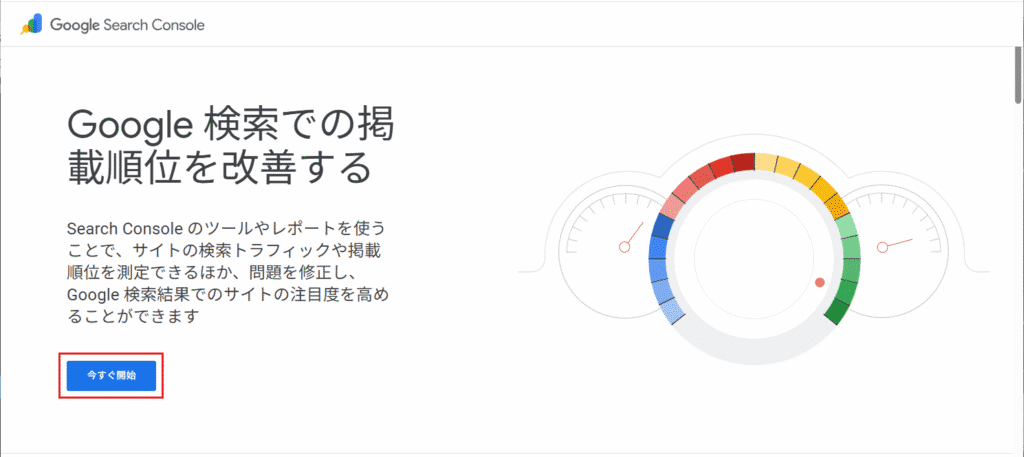
1. Googleサーチコンソールへアクセス
まずはGoogle Search Console公式サイトにアクセスし、「今すぐ開始」をクリックします。
※Googleアカウントへのログインが必要です。
2. プロパティタイプの選択
登録画面が表示されたら、右側の「URLプレフィックス」にサイトのURL(https://example.com/)を入力し、「続行」をクリックします。
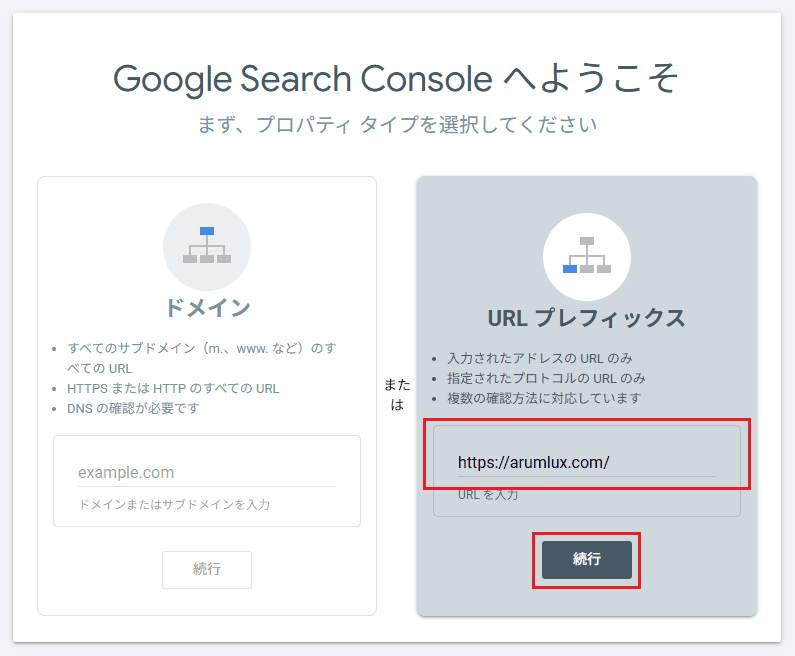
「ドメイン」での登録はDNS設定が必要になり、初心者には少しハードルが高いです。まずは手軽に設定できる「URLプレフィックス」をおすすめします。
3. 所有権の確認(HTMLタグの取得)
「所有権の確認」画面が表示されます。
1. 「その他の確認方法」にある「HTMLタグ」をクリックして展開します。
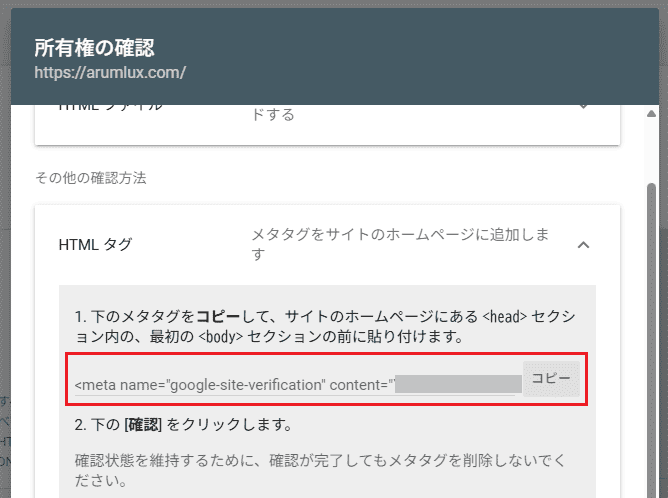
2. 表示されたメタタグ(<meta name=”google-site-verification” content=”〇〇” />)の中から、「content=”…」 と 「”」 の間に挟まれた英数字のコードのみをコピーします。
タグ全文をコピーして貼り付けるとエラーになります。必ず「コード部分のみ」を抜き出してください。
4. SWELL(SEO SIMPLE PACK)への設定
次に、ワードプレスの管理画面に移ります。
当サイトは「SEO SIMPLE PACK」のプラグインを導入しているため、その手順を説明します。利用するプラグインによって設定方法が変わるためご注意ください。
プラグインをダウンロードしていない場合は、SEO SIMPLE PACKからダウンロードして有効化してください。
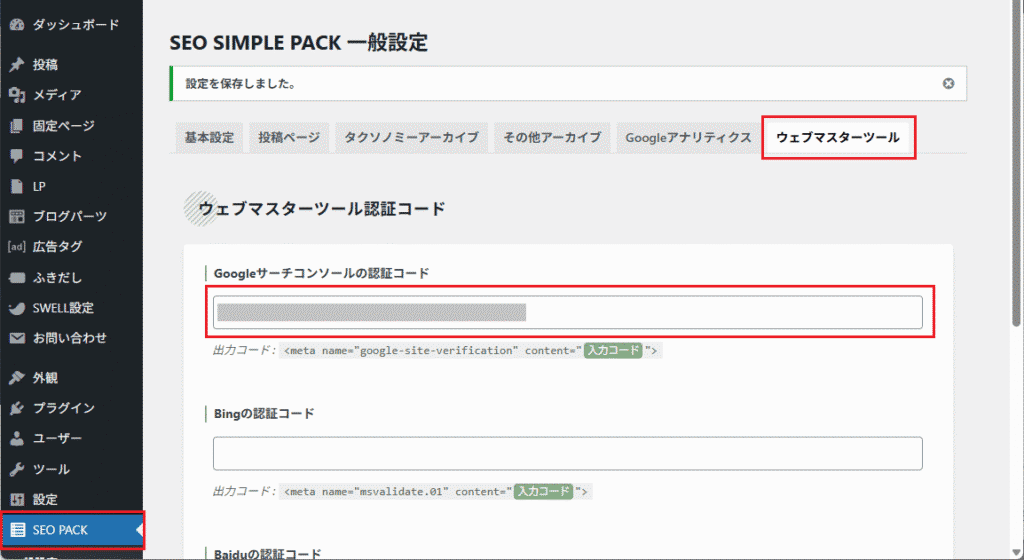
1. ダッシュボードの左メニューから「SEO PACK」>「一般設定」を選択します。
2. 「ウェブマスターツール」タブをクリックします。
3. 「Googleサーチコンソールの認証コード」という入力欄に、先ほどコピーした認証コードをペーストして、画面下部の「設定を保存する」をクリックします。
4. 所有権の確認を完了させる
Googleサーチコンソールの画面に戻り、「確認」ボタンをクリックします。
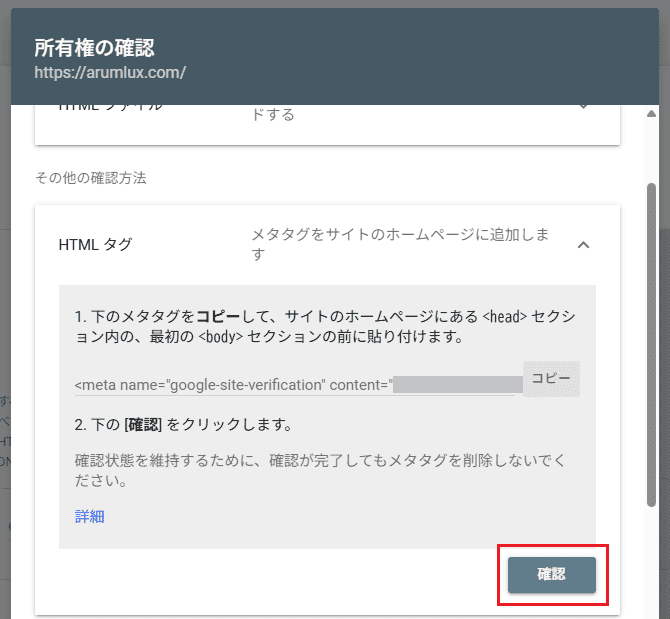
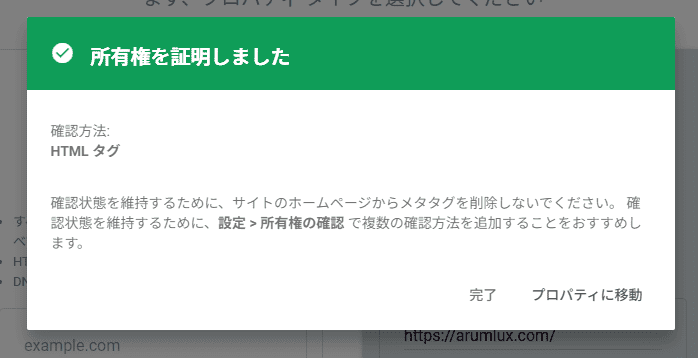
「所有権を証明しました」と表示されれば設定完了です!
2つ目以降のサイトを追加する方法
すでに他のサイトを登録済みで、新しくサイトを追加したい場合は以下の手順で行います。
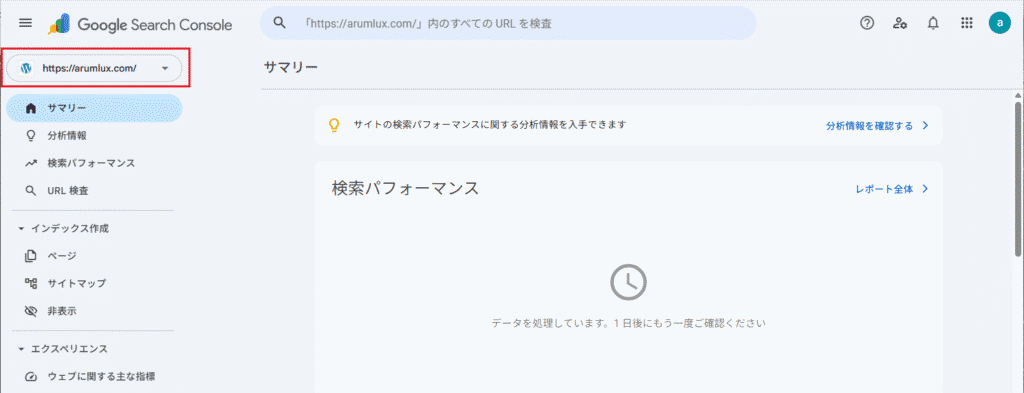
1. サーチコンソール画面の左上にある現在のサイトURL(プロパティ名)をクリック。
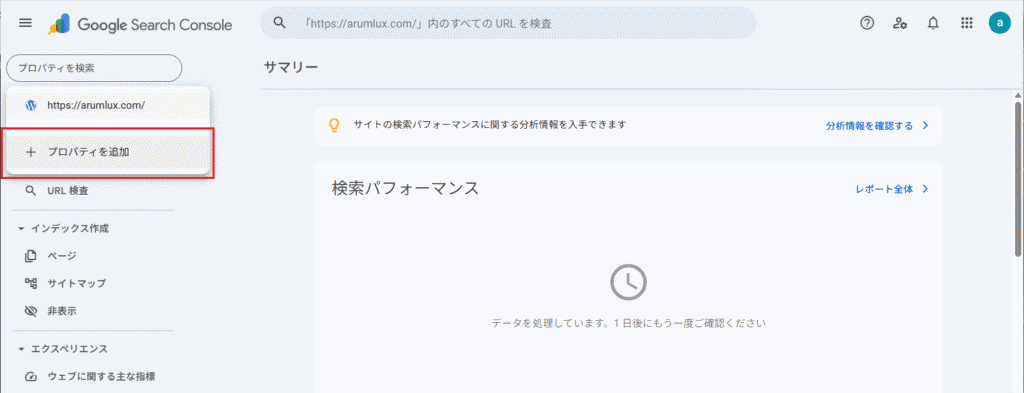
2. メニュー最下部の「+プロパティを追加」をクリック。
3. 後の手順は、前述の「URLプレフィックス」への入力からと同様です。
TXTレコードを忘れてしまった・再確認したい場合
「設定したはずのコードが分からなくなった」という場合も、以下の手順で再確認できます。
1. サーチコンソールの左メニュー下部にある「設定」をクリック。
2. 「所有権の確認」をクリック。
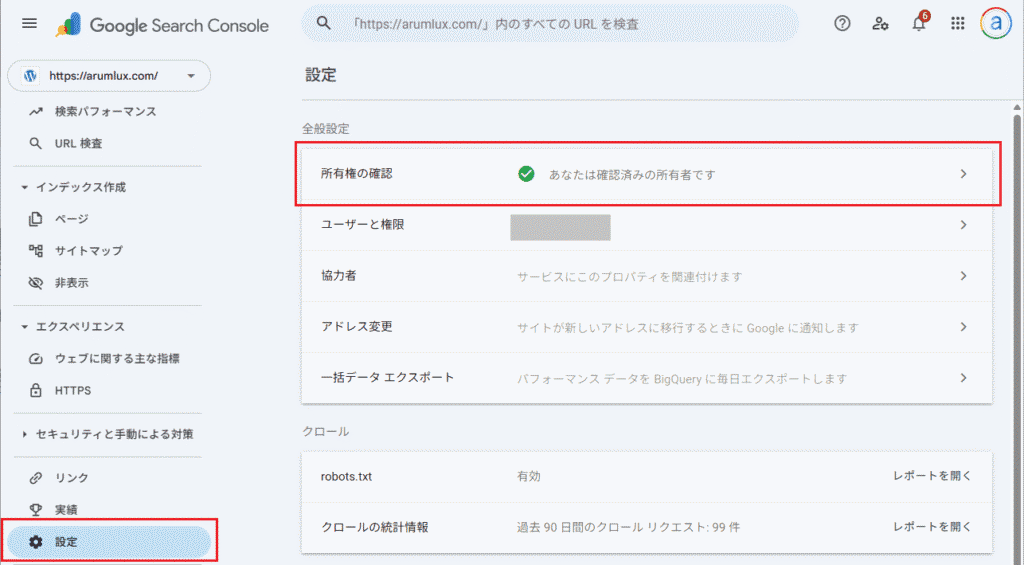
3. 「ドメイン名プロバイダ」の項目を開くと、以前発行されたTXTレコードが再度表示されます。
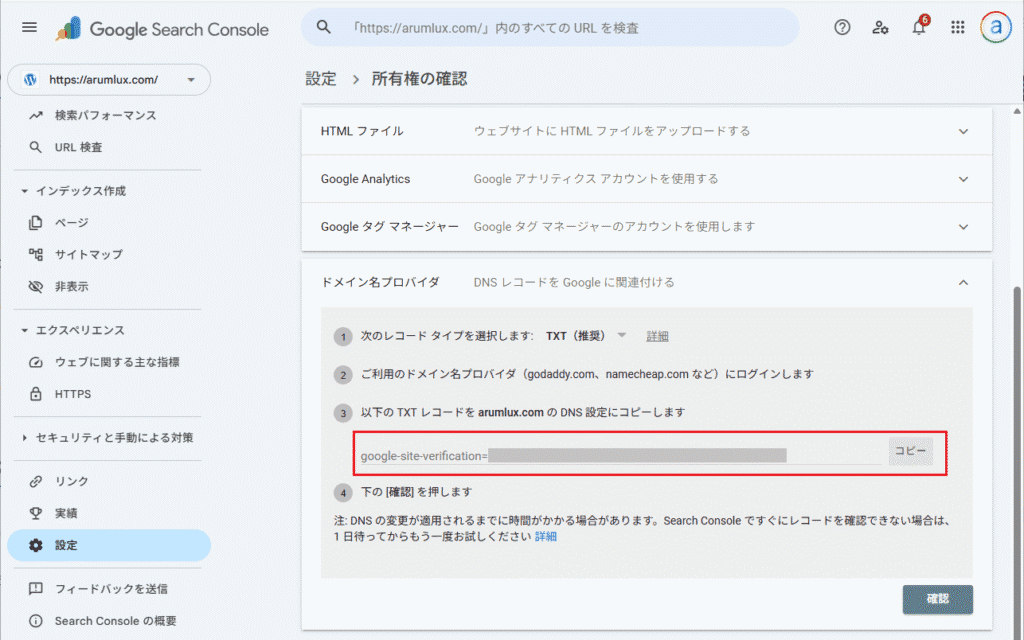
(google-site-verification=)以降のTXTレコードをコピーして、SWELLのSEO PACK設定画面に貼り直せばOKです。設定画面の「設定を保存する」ことを忘れないようにしてください。
まとめ:設定が終わったらインデックス登録を待とう
設定が完了すると、Googleのクローラーが順次あなたのサイトを巡回(クロール)しに来てくれます。
最初はデータが表示されるまで数日かかりますが、これでSEO運用の準備は万端です。次は、サイトのアクセス解析を行う「Googleアナリティクス」の設定に進みましょう。