ブログを高速化・軽量化する「画像最適化」完全ガイド|PageSpeed Insights 90超えの秘訣【WordPress】
「ブログの表示が重くて、読者が離脱している気がする……」
「Googleアドセンスに合格するために、サイトの評価を上げたい!」
ブログの表示速度は、読者への「おもてなし」であると同時に、Googleからの評価を左右する極めて重要な指標です。
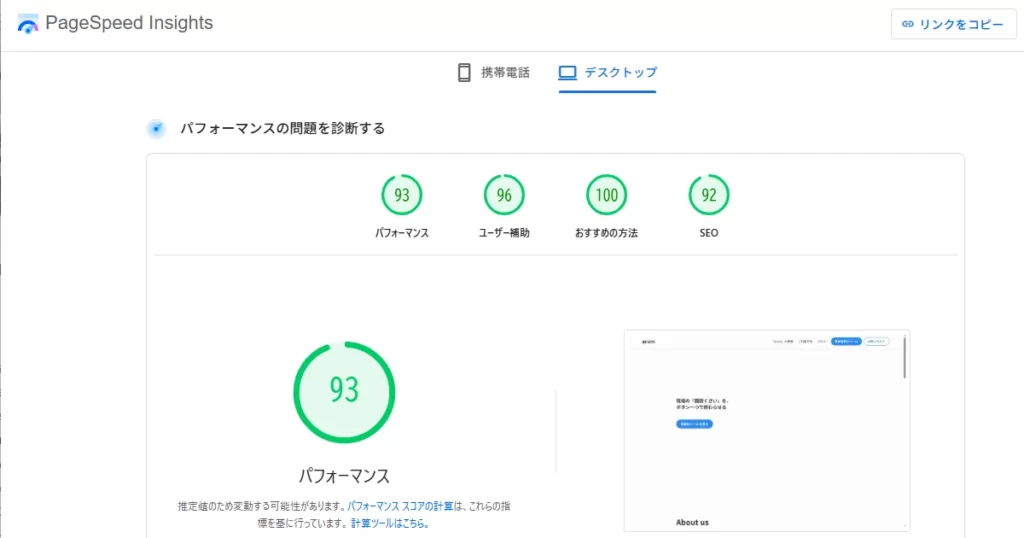
事実、私のブログでは適切な画像戦略により、PageSpeed Insightsでスコア93をマークしています。
今回は、単なる「画像圧縮」を超えた、ITエンジニア視点での次世代画像フォーマット(WebP)活用術と管理術を公開します。
なぜ「画像の最適化」がアドセンス合格への近道なのか
Googleは「ユーザー体験(UX)」を最優先します。表示が重いサイトは、広告主にとっても「広告が表示される前に読者が離脱するリスク」が高い媒体とみなされるからです。
エンジニアとして私が選択したのは、プラグインに丸投げするのではなく、「WebP(ウェッピー)」による軽量化と、管理ミスを防ぐインフラ構築です。
まずはPageSpeed Insightsで自分のサイトを測定し、現状の「重さ」を把握することから始めましょう。
【軽量化】EWWW Image Optimizer × プリ・プロセス
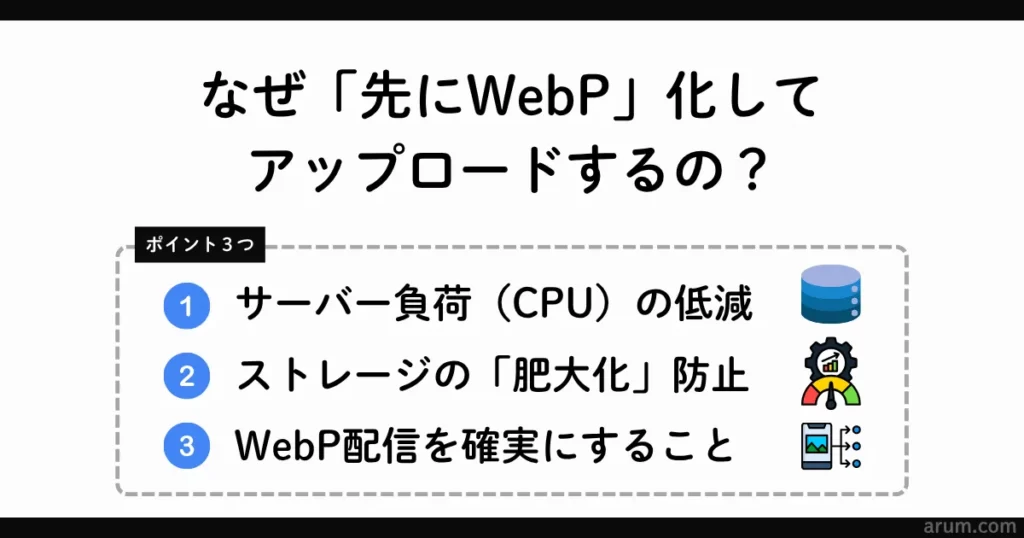
「PNGでアップすればプラグインが勝手にWebPにしてくれる」という解説も多いですが、私はあえて「アップロード前のWebP化」を推奨します。
なぜ「先にWebP」が正解なのか?(ITエンジニアの視点)
サーバー負荷(CPU)の低減
アップロード時にサーバー側で変換処理(エンコード)を走らせると、大量投稿時にサイトの動作が重くなったり、共有サーバーの制限に引っかかるリスクがあります。
ローカルで変換済みなら、サーバーは「置かれたファイルを出すだけ」なので負荷はゼロです。
ストレージの「肥大化」防止
プラグイン任せにすると、サーバー内に「元のPNG」と「生成されたWebP」が重複保存されます。
これは以前解説した[バックアップ]の容量を巨大化させ、復旧作業を困難にする原因になります。
確実なWebP配信
.htaccessの設定ミスなどで「置換バグ」が起きる心配がありません。最初から.webpとしてアップすれば、どんな環境でも次世代フォーマットが読み込まれます。
EWWW Image Optimizerの設定
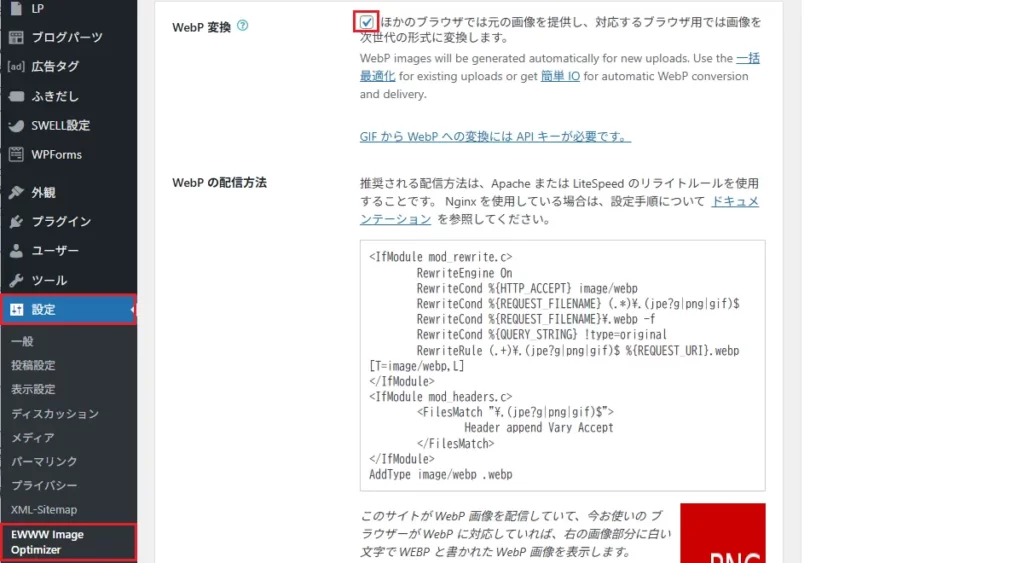
WebPへの変換
WebP未対応の古いブラウザには元の画像を、最新ブラウザにはWebPを自動で表示を切り替えます。
1. WordPress管理画面>設定>EWWW Image Optimizer>画面下までスクロールします。
2. 「WebP 変換」にチェックを入れて「変更を保存」をクリックします。
画像の一括最適化を実行
既にアップ済みの画像も、WebP配信で一気に軽量化可能です。
1.「ローカル画像を最適化」をクリックします。
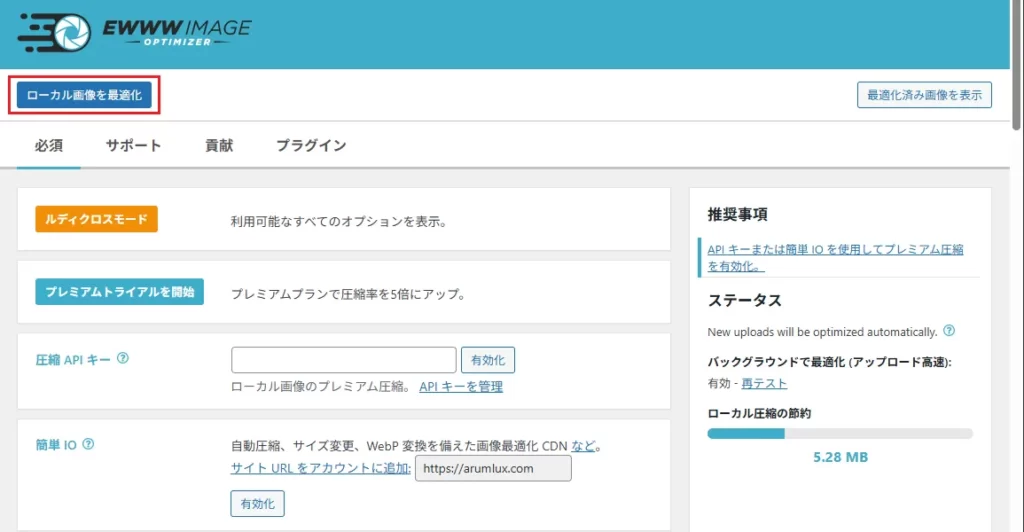
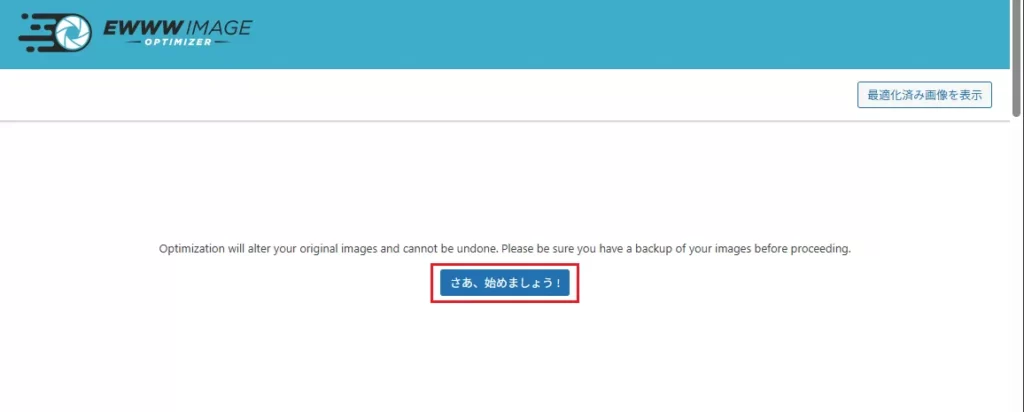
2. 「さあ、始めましょう」をクリックし、「完了」と表示されたら最適化が完了です。
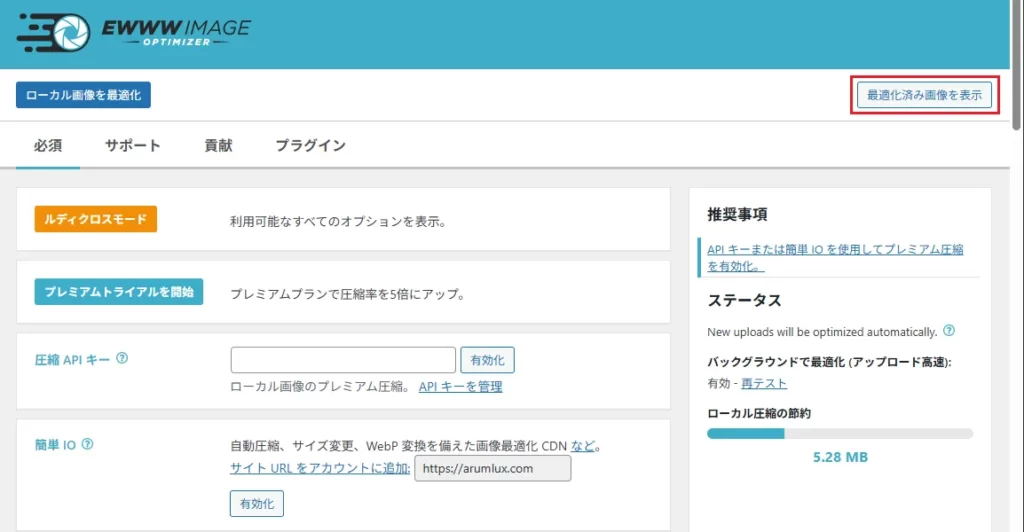
3. 最適化された画像は、画面右上の「最適化済み画像を表示」をクリックして確認します。
【管理】Enable Media Replace で「置換」のストレスをゼロに
WordPressの弱点は、一度上げた画像を差し替える際に「削除→再アップ→各記事のリンク貼り直し」という手間が発生することです。
これを解決するのが Enable Media Replace です。
メリット3選
| 管理のしやすさ | ファイル名を変えずに、メディアライブラリから中身だけを入れ替えられます。ファイル名の変更も可能。 |
|---|---|
| メンテナンス性の向上 | 図解の微調整や情報の更新時、記事のURL構造を壊さずに更新できます。 |
| アドセンス的価値 | 「常に最新で正確な情報を届ける」という運営姿勢は、検索エンジンからの信頼に繋がります。 |
実践:アイキャッチはPNG、記事内はWebPの「二刀流」戦略
すべての画像をWebPにするのは、実はリスクもあります。SNS(XやFacebook)でシェアされた際、OGP画像がWebPだと正しく表示されないケースがあるからです。
- アイキャッチ: 互換性重視で「可逆圧縮PNG」
- 記事内画像: 徹底した軽量化重視で「WebP」
このリソース配分こそが、
- 「見た目の美しさ」
- 「爆速の表示」
を両立させるエンジニアの知恵です。
まとめ:インフラが整い、ようやくブログの「記事」に集中できる
ここまで、以下の3大インフラを整えてきました。
- BackWPup:万が一の消失に備える
- WP Mail SMTP:お問い合わせを確実に届ける
- EWWW Image Optimizer:サイトを爆速にする→本記事
これでブログのフレームワークは完成です。ようやく、最高のパフォーマンスで記事を執筆する準備が整いました!
初期はPNG圧縮のみでしたが、画質の劣化が気になりWebPへ移行しました。
画質を維持したままミリ秒単位の改善を積み重ねることが、検索順位や読者の反応を変えることを実感しています。
インフラ構築は「コスト」ではなく、将来の時間を生み出す「投資」ですよ!



コメント