【実録】WordPressが消えた!?DB削除からの手動復元完全ガイド|プラグインが使えない時の最終手段
「間違えてデータベース(DB)を削除してしまった……」
「バックアップはあるのに、容量オーバーで復元エラーが出る」
WordPressを運営していると、稀にログインすらできない絶望的な状況に陥ることがあります。そんな時、最後の頼みの綱になるのが「手動復元」です。
今回は、バックアップデータ(.sql等)はあるものの、ツールが使えない時のために、サーバーを一度「更地」にしてから元通りに復活させる手順を、私の実体験をもとに解説します。
ConoHa WINGとBackWPup環境での完全復活ログをお届けします。
バックアップの設定手順を知りたい方はこちらで解説しています。
STEP 1:バックアップファイルの確保と「更地」へのオールリセット
まずは、残っているバックアップを死守し、不具合の元となっているデータを完全に掃除します。
1. バックアップを救出する:
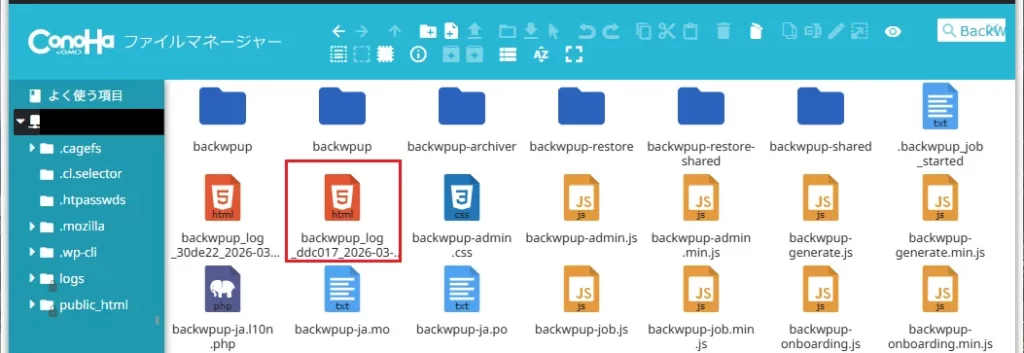
ConoHaの「サイト管理」>「ファイルマネージャー」から、BackWPupが生成した最新ファイル2026-XX-XX_XX-XX-XX_~FILE-DBDUMP-WPPLUGIN(.tar.gzや.sql)探してローカルに保存します。
2. データの2重保存:
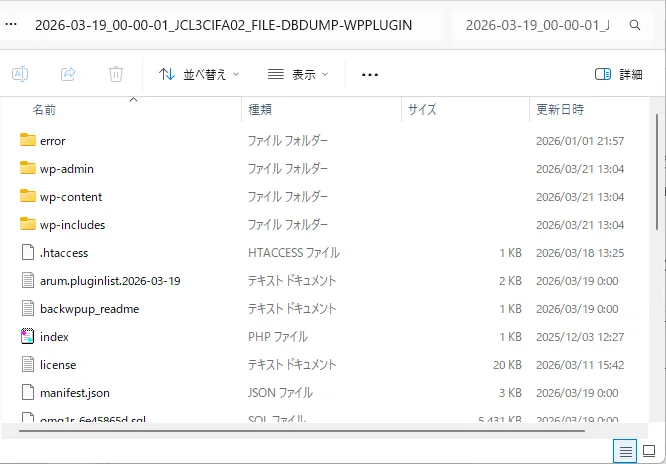
救出したファイルをPCとクラウド(Googleドライブ等)の両方にコピーし、作業用に一方を解凍しておきます。
もう片方はリカバリーに失敗したときの予備として残します。
3. WordPressのアンインストール:
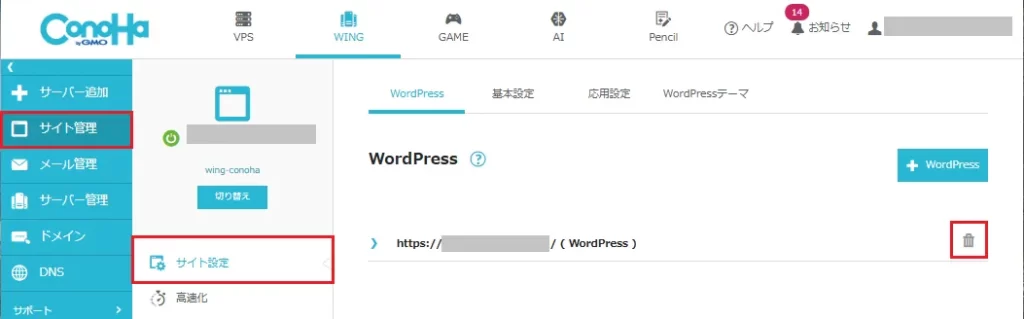
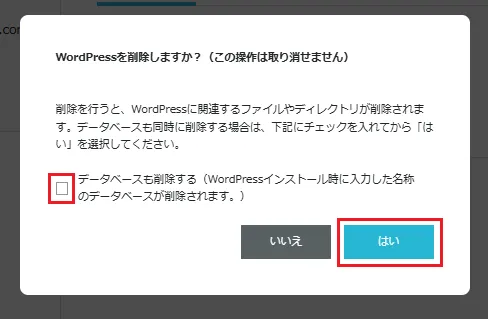
ConoHa管理画面から、「サイト管理」>「サイト設定」>「」アイコンをクリックし、不具合のあるWordPressを削除します。
4. 古いデータベース(DB)の削除:
「データベースも削除する」にチェックを入れ、「はい」をクリックします。
5. ファイルマネージャーで public_html 内を全削除:
public_html 内のリセットするサイト名のファイルをクリックして、中のファイルをすべて消します。
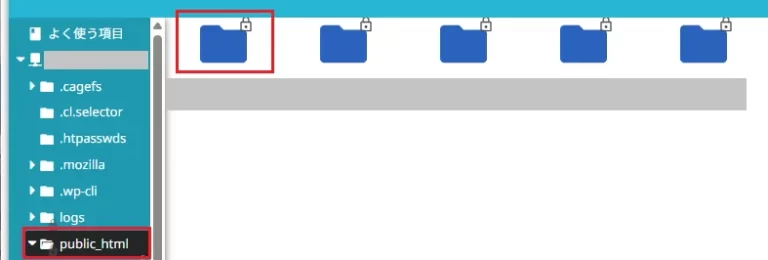
削除するのはドメイン名のフォルダ内だけにしてください。サーバーの基幹フォルダ(.ssh等)は触らないよう注意しましょう。
STEP 2:土台作り(WordPressの新規インストール)
一度更地になったら、新しいWordPressの土台を再構築します。
1. WordPressを再インストール:
ConoHaの管理画面から、「サイト管理」>「サイト設定」>「+Wordpress」をクリックします。
サイト情報を入力して「保存」をクリックし、通常通りインストールを行います。
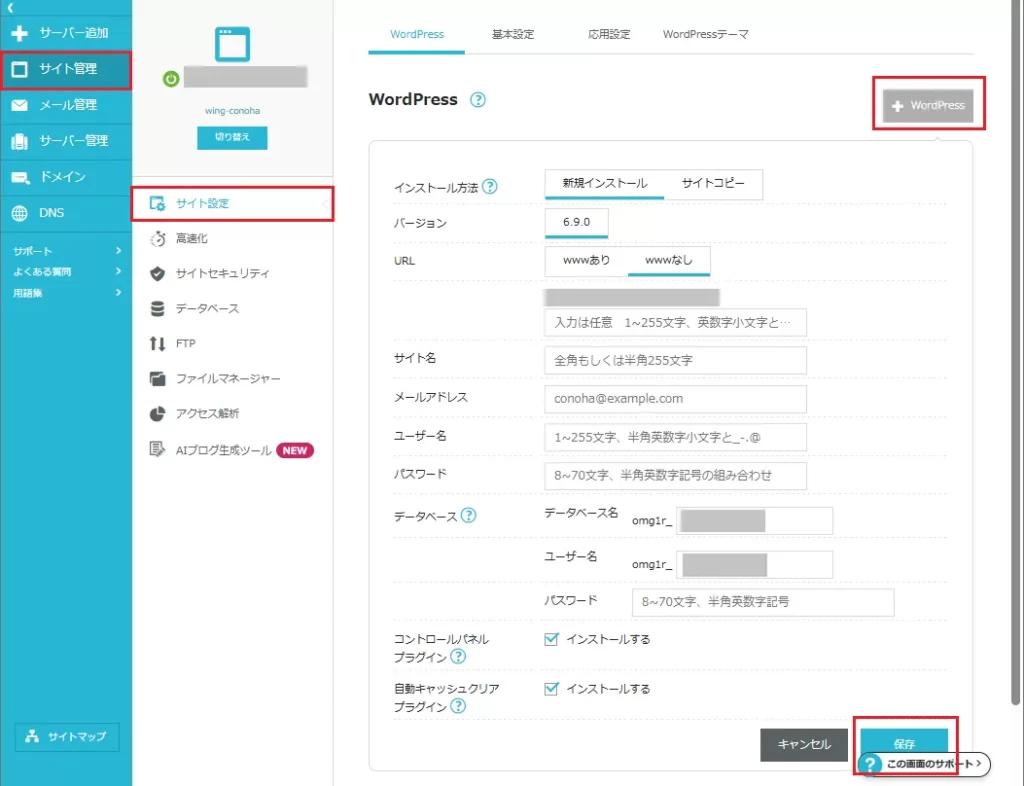
2. 情報のメモ:
この時発行される新しいデータベース情報の以下3点
- データベース名
- ユーザー名
- パスワード
を必ず控えてください。後のインポートで必須になります。
STEP 3:心臓部のデータ復元(phpMyAdminでDBインポート)
サイトの「投稿内容や設定」を復元する、最も重要な工程です。
1. 管理ツールへログイン:
ConoHa「サイト管理」>「データベース」>「ユーザー」から、新しく作ったDBの [管理ツール(phpMyAdmin)] にログインします。
※先ほどWordpressインストールした際に登録した情報でログインします。
![DBの [管理ツール(phpMyAdmin)] にログイン](https://arum-lab.com/wp-content/uploads/2026/03/3-1-db-data-1024x522.webp)
2. SQLファイルのインポート:
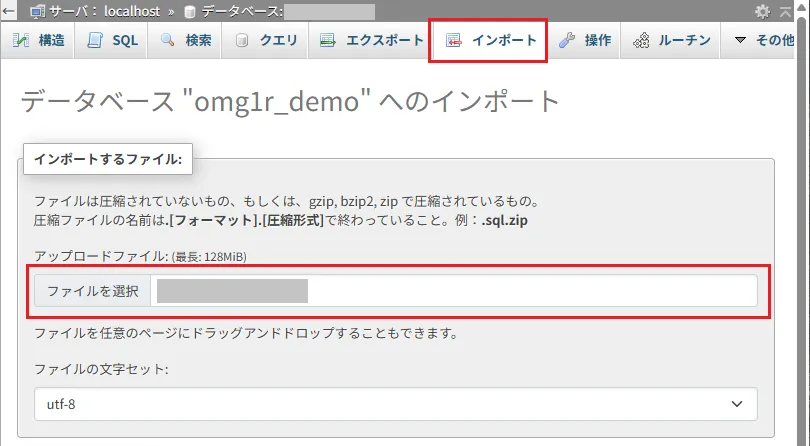
左側のリストから新しいDB名をクリックし、上部の [インポート] タブを選択します。
![新しいDB名をクリックし、上部の [インポート] タブを選択](https://arum-lab.com/wp-content/uploads/2026/03/3-2-db-sql-import-1024x502.webp)
3. 「ファイルを選択」から手元の .sqlファイル を選んで「インポート」をクリックします。
これで、過去の投稿データが新しいDBへ流し込まれます。
STEP 4:コンテンツデータの復元(wp-contentの上書き)
DBが戻っても、画像やテーマがなければサイトは崩れたままです。次にコンテンツを復元します。
1. ファイルのアップロード:
ConoHaの「ファイルマネージャー」を使用し、解凍したバックアップ内の wp-content フォルダ(themes, plugins, uploadsなど)をサーバー上の同名フォルダへドラッグ&ドロップします。
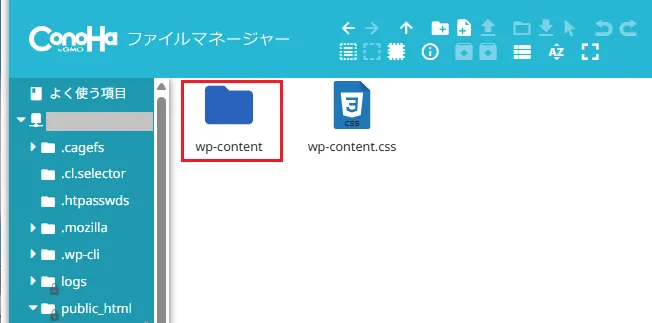
2. すべて上書き:既存の初期ファイルをすべて「上書き」します。
ファイル数が多い場合は時間がかかるため、接続が切れないよう見守りましょう。
STEP 5:Wordpress復元の最終仕上げ(404エラー対策)
WordPressの復元直後、トップページ以外が「Not Found(404エラー)」になることがありますが、焦る必要はありません。
- 解決策:パーマリンクの「空更新」
WordPress管理画面の「設定」>「パーマリンク」 へ行き、何も変更せずに「変更を保存」 をクリックしてください。
![WordPress管理画面の [設定] > [パーマリンク] へ行き、何も変更せずに [変更を保存] をクリック](https://arum-lab.com/wp-content/uploads/2026/03/5-permalink-update-1024x457.webp)
まとめ:バックアップは「戻せること」に意味がある
今回のトラブルで痛感したのは、「バックアップがあっても、戻し方を知らなければ意味がない」ということです。
手動復旧は勇気がいりますが、手順さえ知っていれば、万が一の事態でも数時間で元通りにできます。今回の経験を糧に、より強固なサイト運営を目指しましょう。
WordPressのリセットは本当に勇気がいりますが、不具合の種をゼロにするには一番の近道です。リカバリー方法がわかれば、もう怖いものはありません。攻めの姿勢でDXを進めていきましょう!

コメント