サイトページ
【2026年最新】セキュリティ対策!WP FormsにreCAPTCHA(v3)を設定する方法|WordPress
WordPressでお問い合わせフォームを運用していると、避けて通れないのが「スパムメール」の問題です。
「毎日大量の迷惑メールが届いて、大事なお問い合わせが埋もれてしまう……」
「Botによる自動送信を防いで、サイトのセキュリティを強化したい」
そんな悩みを一瞬で解決してくれるのが、Googleが提供する無料のスパム対策ツール「reCAPTCHA(リキャプチャ)v3」です。
今回は、初心者の方でも迷わず設定できるよう、WP FormsへのreCAPTCHA(v3)導入手順を画像付きで徹底解説します。
WP Formsを導入していない方はこちらで解説しています。
2026年現在の最新インターフェースに対応した完全ガイドです。
目次
reCAPTCHA(v3)キーを作成する(Google側での操作)
まずは、GoogleのreCAPTCHA管理画面で、自分のサイト専用の「鍵(キー)」を発行します。
- reCAPTCHA公式サイトへアクセス
Google reCAPTCHAにログインし、「使ってみる」をクリックします。
- reCAPTCHA(v3)鍵の作成
以下の項目を入力・選択してください。
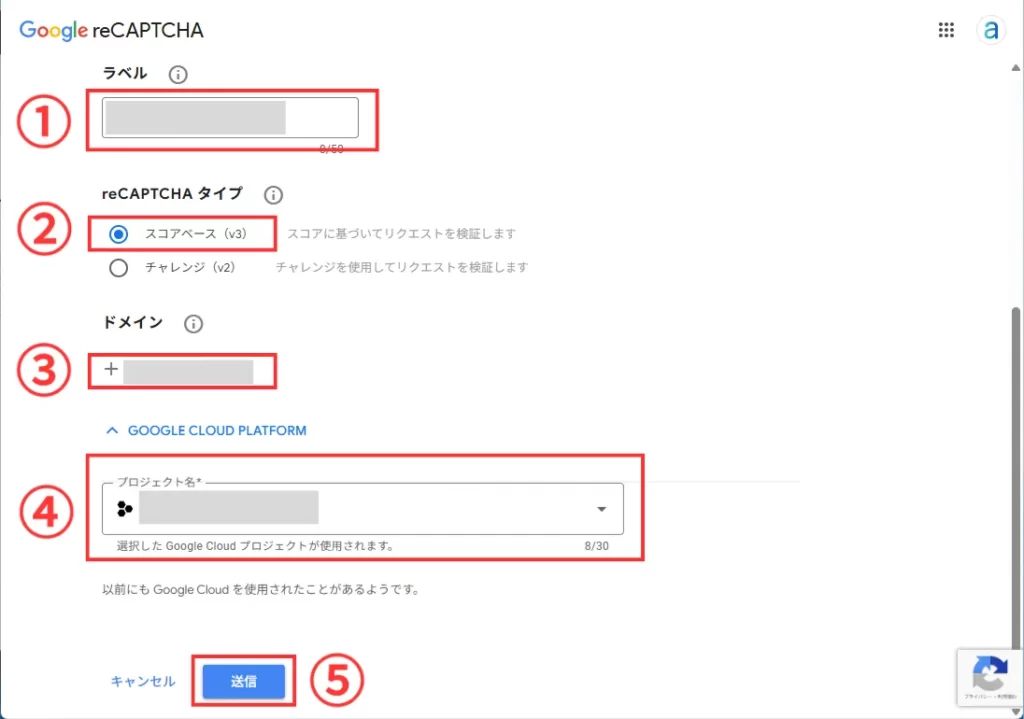
① ラベル: 鍵の名前(例:「arum-lab お問い合わせ用」など、自分が判別しやすい名前でOK)
② reCAPTCHAタイプ: スコアベース(v3) を選択
③ ドメイン: サイトのドメインを入力(例:example.com)
※https:// 以降の文字列を入力してください。
④ プロジェクト名: 既存のプロジェクトを選択するか、ない場合は新規作成します。
⑤ 「送信」をクリック
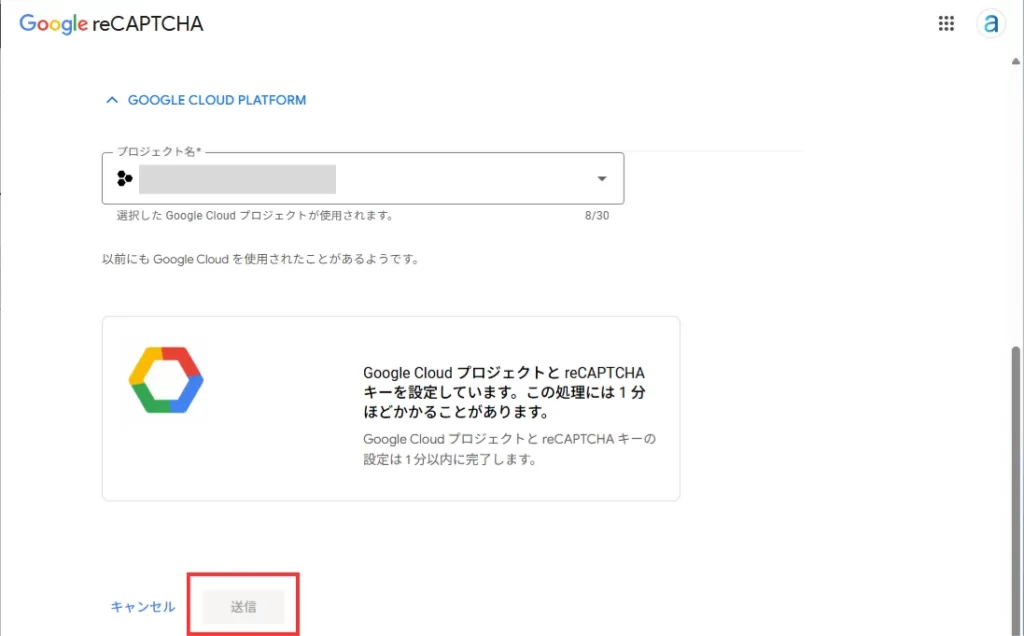
キーの生成が始まります。完了まで1分ほどかかる場合があるので、そのまま待ちましょう。
キーが有効化されたら [送信] をクリックします。
WordPress(WP Forms)にキーを設定する
キーが発行されたら、次にWordPress側の設定を行います。
- サイトキーとシークレットキーをコピー
画面に表示された以下の2つのコードをコピーします。
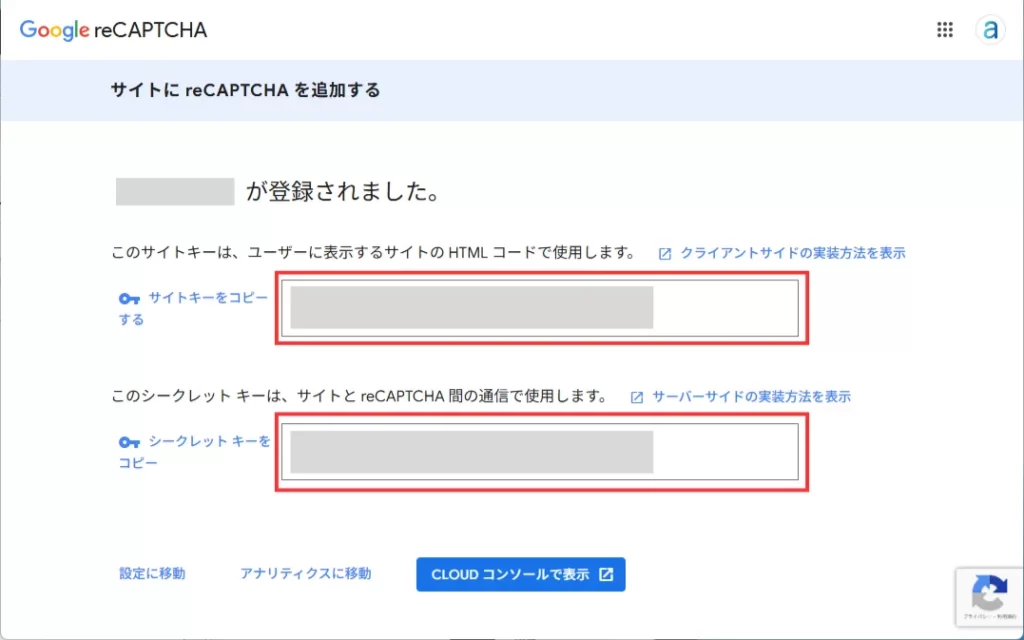
① サイトキー
② シークレットキー
- WP Formsの設定画面を開く
WordPress管理画面のメニューから [WP Forms] > [設定] を開き、[CAPTCHA] タブ> [reCAPTCHA]をクリックします。
![WordPress管理画面のメニューから [WP Forms] > [設定] を開き、[CAPTCHA] タブ> [reCAPTCHA]をクリックします。](https://arum-lab.com/wp-content/uploads/2026/03/2-2-select-recaptcha-1024x541.webp)
- reCAPTCHAを選択して貼り付け
設定項目の中から [reCAPTCHA v3] を選択します。
![設定項目の中から [reCAPTCHA v3] を選択](https://arum-lab.com/wp-content/uploads/2026/03/2-3-recaptcha-key-setup-1024x590.png)
① タイプ: 「v3」を選択していることを必ず確認してください。
② サイトキー / シークレットキー: 先ほどコピーした内容をそれぞれ貼り付けます。
最後に画面下部の [設定を保存する] をクリックします。
フォームごとにreCAPTCHAを有効化する
- [WP Forms] > [すべてのフォーム] から、対象のフォームの [編集] をクリックします。
- [スパム対策とセキュリティ] をクリックします。以下の2つの項目をオン(有効)にします。
![左メニューの [設定] > [スパム対策とセキュリティ] をクリック](https://arum-lab.com/wp-content/uploads/2026/03/3-2-spam-prevention-security-1024x449.webp)
① 最新のスパム対策保護を有効化
② Google v3 reCAPTCHA を有効化
画面右上の [保存] をクリックして完了です。
正常に動作しているか確認する(重要!)
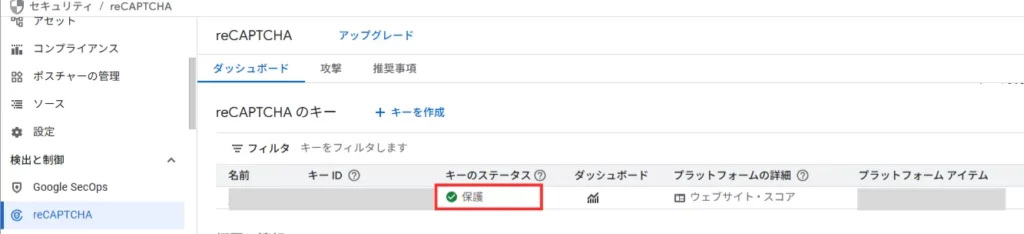
Google側の管理画面でステータスが「未完了」になっている場合、「人間が実際にフォームを送信する」というステップを踏むことで、初めてGoogle側が正常な通信を認識し、「保護」ステータスに切り替わります。
設定が終わったら、必ず「実際にフォームからテスト送信」を行ってください。
- 自分のサイトのお問い合わせフォームを開く。
- 適当な内容を入力して、送信ボタンを押す。
- 送信完了メッセージが出ることを確認する。
FAQ:reCAPTCHAの設定が上手くいかない場合
もし設定中にエラーが出たり、Google側のステータスが更新されない場合は、以下の3点を確認してみてください。
reCAPTCHAのキーを忘れてしまった時は?
後からキーを確認したい場合は、以下の手順で確認可能です。
- Google reCAPTCHA管理画面で [reCAPTCHAを管理] をクリック。
- プロジェクト一覧の右側にある […] > [キーの編集] をクリック。
![プロジェクト一覧の右側にある […] > [キーの編集]をクリック。](https://arum-lab.com/wp-content/uploads/2026/03/5-1-key-edit-1024x412.webp)
- サイトキーが表示されます。シークレットキーは [Reveal] をクリックすると表示されます。
![サイトキーが表示されます。シークレットキーは [Reveal]をクリックすると表示されます。](https://arum-lab.com/wp-content/uploads/2026/03/5-2-key-identity-actions-1024x423.webp)
まとめ:セキュリティ対策を完璧にしよう
reCAPTCHA v3の素晴らしいところは、ユーザーに「信号機の画像を選んでください」といった面倒な手間をかけさせずに、バックグラウンドで静かに守ってくれる点です。
UX(ユーザー体験)を損なわずにセキュリティを高める。これこそが、令和のスマートなブログ運営の第一歩ですね!
一箇所でも「有効化」のチェックを忘れると機能しないので、設定後は必ずご自身の手でテスト送信してみてくださいね。
WP Formsの導入手順はこちらで紹介しています。
あわせて読みたい

【2026年最新】WPForms LiteとWP Mail SMTP設定ガイド|問い合わせメールの到達率を劇的に上げる方法
「お問い合わせフォームを設置したのに、テストメールが届かない……」 「迷惑メールフォルダに振り分けられてしまい、お客様の連絡に気づけなかった」 せっかくのビジネ…
arum’s Check!(編集後記)
お問い合わせフォームを公開した瞬間に届き始める詐欺やスパムメール……。
セキュリティ対策をすることによって安全なブログ運営ができます。ぜひ導入して大切なサイトを守りましょう!
\ この記事がお役に立ったら応援してください /
- ブログを高速化・軽量化する「画像最適化」完全ガイド|PageSpeed Insights 90超えの秘訣【Wordpress】
- 【2026年最新】SWELLでGoogleアドセンス申請をする方法|初心者向け最短ルート
関連記事
-
【2026年最新】SEO評価を引き継ぐ!WordPressサイトのドメイン変更・移転後の必須設定マニュアル
-
【2026年最新】WordPressのメールが届かない!WP Mail SMTPでGmailを設定する完全ガイド
-
【2026年最新】ムームードメインでGoogle Workspaceとドメインを契約する手順|DNS設定不要で即日開始!プラン変更まで完全ガイド
-
【実録】サーチコンソール「セキュリティの問題」でURL該当なし?原因はGoogle広告コードの誤検知!
-
【2026年最新】SWELLでGoogleアドセンス申請をする方法|初心者向け最短ルート
-
ブログを高速化・軽量化する「画像最適化」完全ガイド|PageSpeed Insights 90超えの秘訣【WordPress】
-
【2026年最新】WPForms LiteとWP Mail SMTP設定ガイド|問い合わせメールの到達率を劇的に上げる方法
-
【実録】WordPressが消えた!?DB削除からの手動復元完全ガイド|プラグインが使えない時の最終手段