サイトページ
【2026年最新】SEO評価を引き継ぐ!WordPressサイトのドメイン変更・移転後の必須設定マニュアル
WordPressサイトのドメインを変更(サイト移転)する際、最も恐ろしいのが「これまで積み上げてきたSEO評価(検索順位)がリセットされてしまうこと」です。
適切な手順を踏まないと、アクセスが激減したり、各種ツールが動かなくなったりするトラブルに見舞われます。
今回は、新ドメインへのデータ移行が完了した「直後」に必ず行うべき、リダイレクト設定と外部ツール(サチコ・アドセンス・ASP)の移行手順を完全図解します。
当サイトでは、私が実際に行ったSWELLテーマ環境でのドメイン移転を解説しています。SWELL以外の環境の方は、WordPressテーマ「SWELL」の再認証をスキップしてください。
目次
WordPress側でのリダイレクト設定
新サイトへデータを移し終えたら、旧サイトから新サイトへアクセスを流す(301リダイレクト)設定を行います。
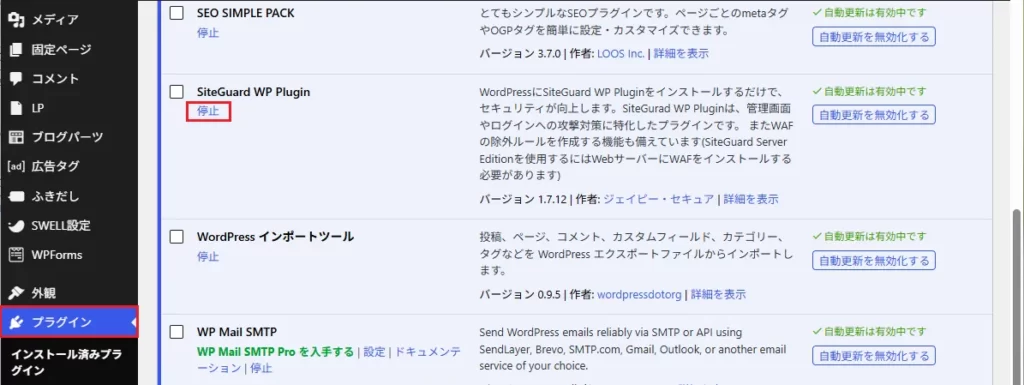
① SiteGuard WP Pluginの無効化
まず、旧サイト側の 「SiteGuard WP Plugin」などのセキュリティプラグインを一時的に無効化 します。 これを忘れると、リダイレクト設定後に旧サイトのWordPress管理画面にログインできなくなり、手戻りが発生する原因になります。
② Redirectionプラグインで301リダイレクトを設定
1. 旧サイト側に 「Redirection」 プラグインをインストールし、有効化します。
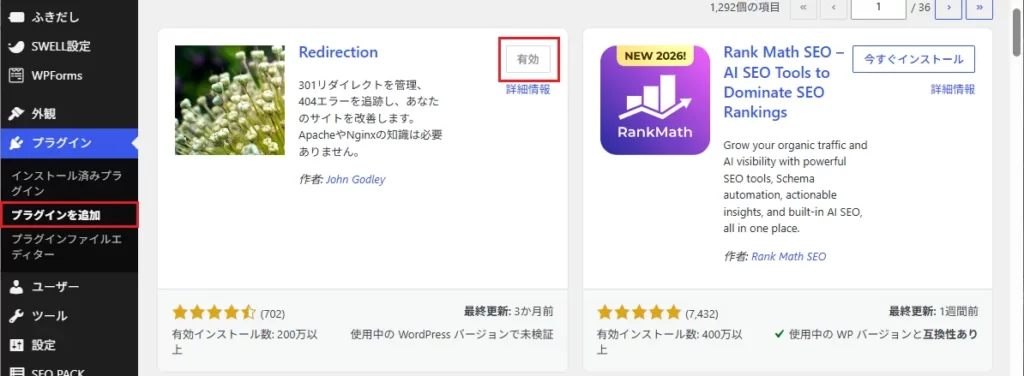
2. 管理画面の左メニューから [ツール] > [Redirection] を開きます。
3. [サイト] タブをクリックし、「サイトを引っ越し」 セクションへ移動します。
4. 移転先の新しいドメイン(例:new-domain.com)を入力し、[更新] をクリックします。
![移転先の新しいドメイン(例:new-domain.com)を入力し、[更新] をクリックします。](https://arum-lab.com/wp-content/uploads/2026/05/1-2-set-redirect-1024x509.webp)
これで旧サイトへのアクセスが、すべて新サイトの対応するページへ自動転送されるようになります。
Google Search Consoleのアドレス変更手続き
検索エンジンに「サイトが引っ越しました」と正式に伝えるための手続きです。これを怠ると順位の引き継ぎに大幅な時間がかかります。
① 移転先(新ドメイン)のサイトを新規登録
まずは、通常通りSearch Consoleを開き、新しいドメインのプロパティを追加して「所有権の確認」を済ませておきます。
SWELL環境でのプロパティ追加手順は以下の記事で詳しく解説しています。手順を忘れてしまった方はこちらを参考に進めてみてください。
あわせて読みたい


【2026年最新】SWELLでGoogleサーチコンソールを設定する方法|URLプレフィックスでの登録手順
Googleサーチコンソール(Search Console)は、サイトの検索順位や表示回数、インデックス状況などを把握するために欠かせないツールです。 今回は、WordpressでSWELLと…
② 「アドレス変更ツール」の実行
1. Search Consoleで移転元(旧ドメイン)のプロパティを開きます。
2. 左メニューの下部にある [設定] > [全般設定] > [アドレス変更] をクリックします。
![左メニューの下部にある [設定] > [全般設定] > [アドレス変更] をクリックします。](https://arum-lab.com/wp-content/uploads/2026/05/2-2-address-change-settings-1024x456.webp)
3. 「新しいサイトを選択」のプルダウンから、先ほど登録した移転先(新ドメイン)のサイトを選択します。
4. [検証して更新] をクリックします。
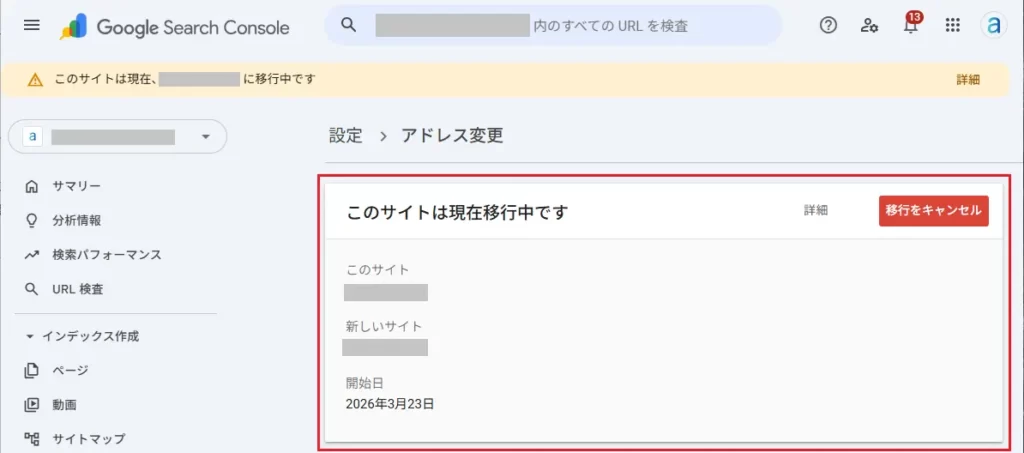
5. 「検証に合格しました」と表示されたら、[移転を確認] をクリックします。
旧サイトのアドレス変更画面に「このサイトは現在移行中です」と表示されれば成功です!
③ 新サイトでのサイトマップ送信
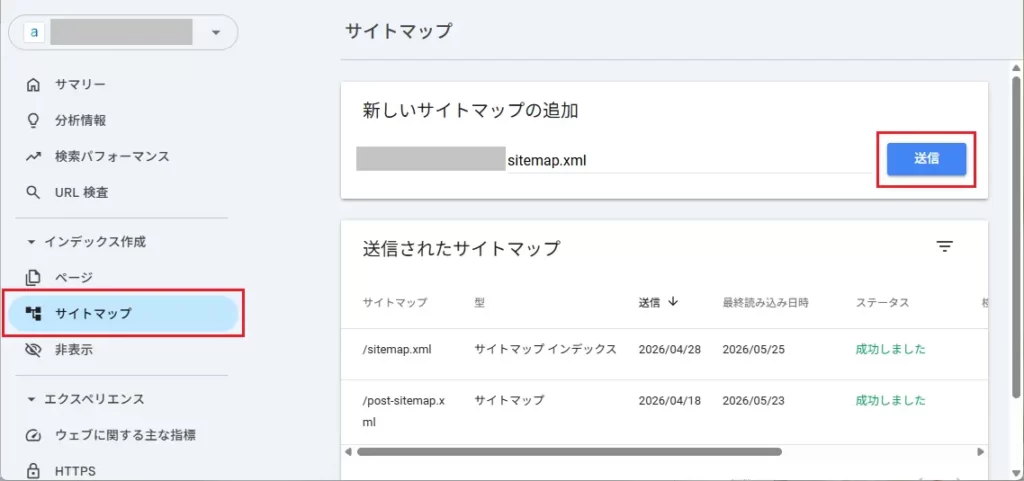
新サイトのSearch Consoleを開き、新しいXMLサイトマップ(sitemap.xml等)を送信します。
Googleアナリティクス(GA4)のプロパティ追加とサービス連携
ドメインが変わるため、アクセス解析を行うGoogleアナリティクス(GA4)も、新しいドメイン用に設定を更新する必要があります。
① 新しいプロパティの作成と測定IDの設定
- Googleアナリティクスにログインし、画面左下の [管理(歯車マーク)] > [プロパティを作成] をクリックします。
- 新サイトの情報を入力してプロパティを作成し、データストリーム(ウェブ)を追加して、新しい「測定ID(G-XXXXXX)」を発行します。
- 新サイト(WordPress)側で、この新しい測定IDを設定します。
SWELLの機能を使ってGA4の測定IDを設定する具体的な手順や、計測確認の方法については、以下の記事で詳しく解説しています。手順を忘れてしまった方はこちらを参考に進めてみてください。
あわせて読みたい

【2026年最新】SWELLでGoogleアナリティスク(GA4)を設定・サーチコンソールと連携する方法
サイトのアクセス解析に欠かせない「Googleアナリティクス(GA4)」。 WordPressテーマSWELLと専用プラグイン「SEO SIMPLE PACK」を使えば、初心者でも簡単に設定が完了…
② サービス間のリンク設定(サチコ・アドセンスとの連携)
新しいプロパティを作成したら、必ず「Googleサーチコンソール」および「Googleアドセンス」とのリンク設定(データ連携)を行いましょう。
GA4の管理画面の最下部にある [サービス間のリンク] セクションを開きます。
![GA4の管理画面の最下部にある [サービス間のリンク] セクションを開きます。](https://arum-lab.com/wp-content/uploads/2026/05/3-2-links-between-services-1024x460.webp)
- [Search Console のリンク] を選択し、先ほど引っ越し手続きをした新サイトのサーチコンソールと紐付けます。
- [Google Adsenseのリンク] を選択し、アドセンスアカウントと紐付けます。(※アドセンスは、新サイトの再審査が通過した後に連携できるようになります)
Googleアドセンスの移行手続き(※注意あり)
ドメインが変わると、Googleアドセンスは「別のサイト」として認識するため、再審査が必要です。
❌ やってはいけないこと:アカウントの閉鎖
ドメイン変更の際、アドセンスのアカウント自体を閉鎖(解約)する必要はありません。
解約してしまうと、再登録時に「重複アカウント」と判定され、承認されなくなるリスクが非常に高いので絶対に避けてください。
⭕️ 正しい手順
- アドセンス管理画面の [サイト] を開く。
- 移転元の旧サイトを選択し、削除(ゴミ箱マーク) をクリック。
- [+新しいサイト] をクリックし、新ドメインを入力して審査を申請する。
アドセンス申請手順は以下の記事で詳しく解説しています。手順を忘れてしまった方はこちらを参考に進めてみてください。
あわせて読みたい

【2026年最新】SWELLでGoogleアドセンス申請をする方法|初心者向け最短ルート
ブログを始めたら最初の目標になるのが「収益化」ですよね。 その第一歩となるのがGoogleアドセンス(Google AdSense)の審査通過です。 「難しそう」「コードを触るの…
実体験Tips:申請のタイミング
サイト移転直後は、Google側も新ドメインの評価を固めていないため、すぐに申請すると不合格になる確率が高いです。
Search Consoleの検索パフォーマンスを確認し、新サイトへのアクセス(インデックスやクリック数)がしっかり発生し始めてから再申請することを強く推奨します。
旧サイト削除時の収益のゆくえと注意点
旧サイトの登録を削除するにあたり、収益やデータがどうなるのか、事前に以下の3点を確認しておきましょう。
結論から言うと、旧サイトを削除しても、これまでに発生した過去の収益が消えることはありません! アカウント全体の残高としてしっかり残り、通常通り振り込まれますので安心してください。
① 過去の確定収益は消えない(通常通り振り込まれる)
サイトを削除しても、そのサイトが過去に生み出した収益(確定収益および未振込の残高)が消滅することはありません。Google AdSenseアカウント全体にプールされているため、最低振込額(8,000円)に達すれば通常通り登録口座に振り込まれます。
② 旧サイトの「詳細なレポート」が見られなくなる
ここが一番の注意点です。サイトリストから旧ドメインを削除すると、アドセンス管理画面の「レポート」から、旧サイト単体の詳細な過去データ(日ごとのクリック率や収益推移など)が確認できなくなります。
もし「過去のデータを愛おしく振り返りたい」「今後の分析用に残しておきたい」という場合は、サイトを削除する前に、レポート画面から過去のデータをCSVやExcel形式でエクスポート(ダウンロード)しておくことをおすすめします。
③ 完全に広告コードを外して(またはリダイレクトして)から削除する
旧サイトにまだアドセンスの広告コードが残った状態で、かつアクセスが新サイトに転送されていないタイミングでサイトを削除してしまうと、Google側から「広告コードはあるのに所有サイトに登録されていない」とみなされ、おかしなエラーや警告が出る原因になります。
必ず、「旧サイトからのリダイレクト設定が完了したこと」を確認してから、アドセンス画面での削除を行ってください。
WordPressテーマ「SWELL」の再認証
当サイトはSWELLテーマを利用してブログ移転しているため、SWELLのユーザ認証についても説明します。
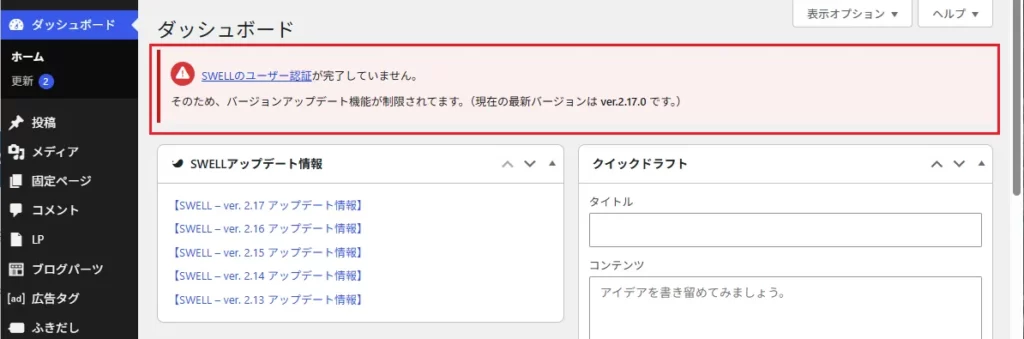
SWELLを使用している場合、ドメインが変わるとユーザー認証が外れてしまいます。認証が外れたままだと、テーマのアップデートができなくなるため必ず再設定しましょう。
1. 新サイトのWordPress管理画面>ダッシュボードを開きます。
「SWELLのユーザー認証が完了していません」というメッセージが表示されているので、案内に従ってSWELLマイページと新しいドメインを紐付け、認証を完了させてください。
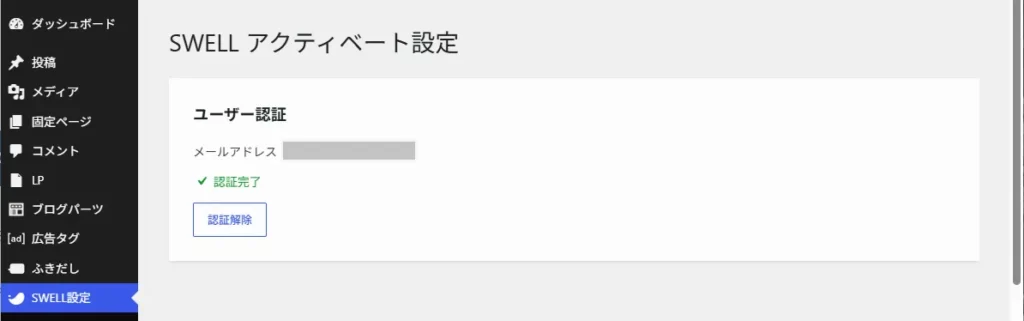
2. 「認証完了」と表示されたら完了です。
ASPの登録サイト変更と広告タグの張り替え
アフィリエイト広告(A8.net、もしもアフィリエイトなど)を掲載している場合、旧ドメインで発行した広告コードを新ドメインでそのまま使い続けると、成果が拒否されたり、規約違反でアカウントが停止したりする恐れがあります。
- 各ASPの管理画面で、登録サイトURLを新ドメインへ変更(または新サイトを新規追加)します。
- 提携していた広告案件を新サイトでも再度提携します。
- 新サイト側で発行した「新しい広告コード」へ、サイト内のリンクをすべて張り替えます。
まとめ:手順を守れば、サイト引っ越しは怖くない!
突然のドメイン変更は不安が大きいですが、以下の流れを守ればSEOのダメージを最小限に抑えられます。
- 旧サイト: SiteGuardを切り、Redirectionで301転送
- サチコ: アドレス変更ツールで引っ越し通知
- アナリティクス:プロパティ追加後にサチコと連携
- アドセンス・ASP: 焦らず、新サイトのアクセスが安定してから再申請・張り替え
焦らず一つずつのステップをクリアしていきましょう!
arum’s Check!(編集後記)
ドメインの変更は、Web担当者やブロガーにとって「一大イベント」であり、最も胃が痛くなる作業の一つです(笑)。
特にアドセンスの再申請タイミングは、焦って移転翌日に出してしまうと「価値の低いコンテンツ」として落とされがちです。
私も新サイトのアクセスがトントンと伸びてくるのを2ヶ月ほど待ってから申請しました。
また、サーチコンソールやアドセンスとの「リンク設定」を忘れてしまうと、せっかくのデータがバラバラになってしまいます。
特にアドセンス連携は、どの記事がいくら稼いでいるかを見極める「ブログの健康診断」に欠かせない設定です。新サイトの審査が通ったら、忘れずにポチッと連携しておきましょう!
関連記事
-
【2026年最新】WordPressのメールが届かない!WP Mail SMTPでGmailを設定する完全ガイド
-
【2026年最新】ムームードメインでGoogle Workspaceとドメインを契約する手順|DNS設定不要で即日開始!プラン変更まで完全ガイド
-
【実録】サーチコンソール「セキュリティの問題」でURL該当なし?原因はGoogle広告コードの誤検知!
-
【2026年最新】SWELLでGoogleアドセンス申請をする方法|初心者向け最短ルート
-
【2026年最新】セキュリティ対策!WP FormsにreCAPTCHA(v3)を設定する方法|WordPress
-
ブログを高速化・軽量化する「画像最適化」完全ガイド|PageSpeed Insights 90超えの秘訣【WordPress】
-
【2026年最新】WPForms LiteとWP Mail SMTP設定ガイド|問い合わせメールの到達率を劇的に上げる方法
-
【実録】WordPressが消えた!?DB削除からの手動復元完全ガイド|プラグインが使えない時の最終手段