サイトページ
【2026年最新】ムームードメインでGoogle Workspaceとドメインを契約する手順|DNS設定不要で即日開始!プラン変更まで完全ガイド
「自分のブログを持ちたい」
「仕事用に独自ドメインのメールアドレスを作りたい」
そう思った時、避けて通れないのがドメインの取得とメールサーバーの設定です。
通常、これらは別々に契約して難しい「DNS設定」を行う必要がありますが、ムームードメインならその手間を丸ごとカットできます。
今回は、管理の手間を最小限に抑え、最短でプロ仕様のメール環境を手に入れる方法を解説します。
目次
ムームードメインで同時契約するメリット3選
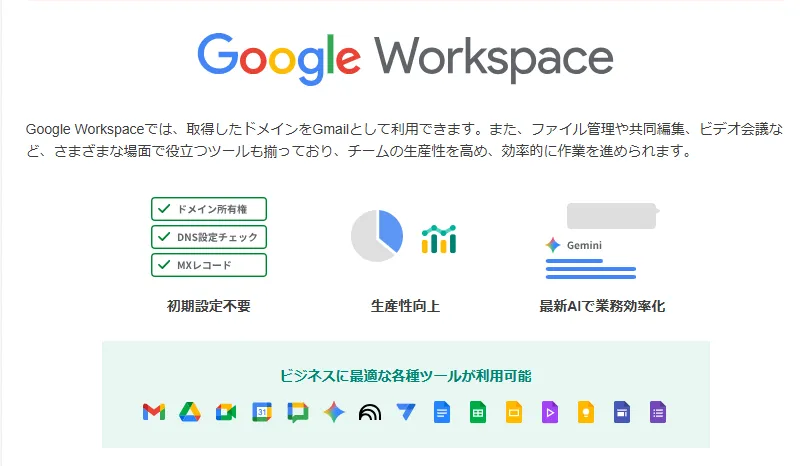
通常、サーバー・独自ドメイン・Google Workspace(旧G Suite)は別々の窓口で契約し、それらを紐付ける作業が必要です。
しかし、ムームードメインでまとめて契約すると、以下のような大きなメリットがあります。
一括管理で支払い・更新漏れを防げる
ドメイン、サーバー、Google Workspaceの請求が一つにまとまるため、経理処理が楽になり、更新忘れによるサイト消失のリスクを減らせます。
【最重要】DNS設定が自動!
本来、Google Workspaceを使うには「MXレコード」などの複雑な設定をドメイン管理画面で行う必要があります。
ムームードメイン経由ならこれが自動設定されるため、契約直後からすぐにメールが使えます。
「ドメインずっと無料」の対象になることも
条件を満たせば、特定のドメイン費用が永久無料になる特典もあり、コストパフォーマンスに優れています。
契約手順1:ドメインの検索と選択
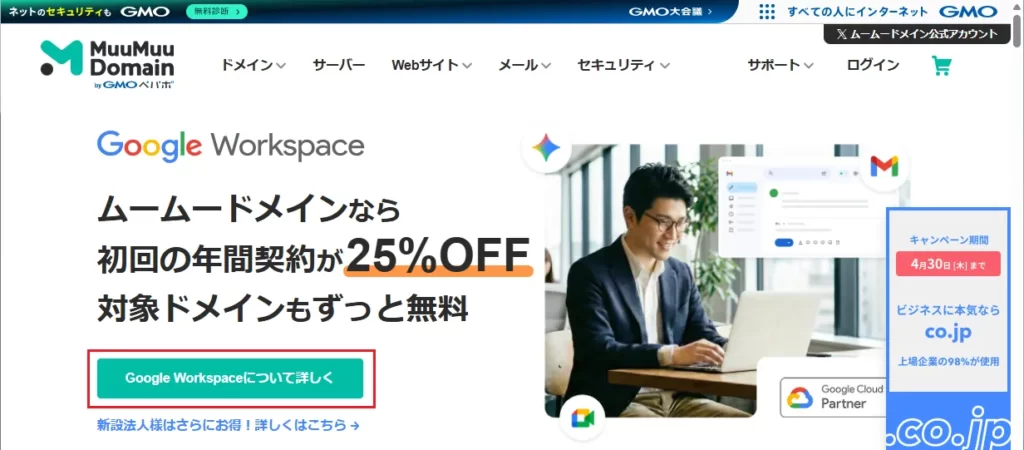
1. ムームードメイン
 にアクセスし、「Google Workspaceについて詳しく」をクリック。
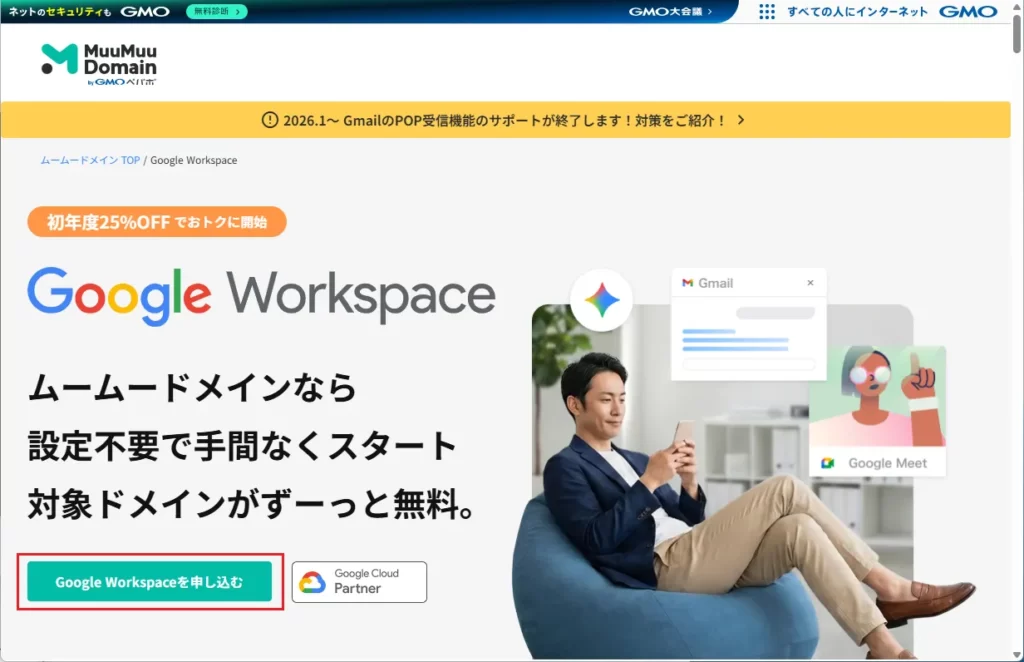
2. 「Google Workspaceを申し込む」をクリック。
3. 「ドメインを検索する」をクリック。
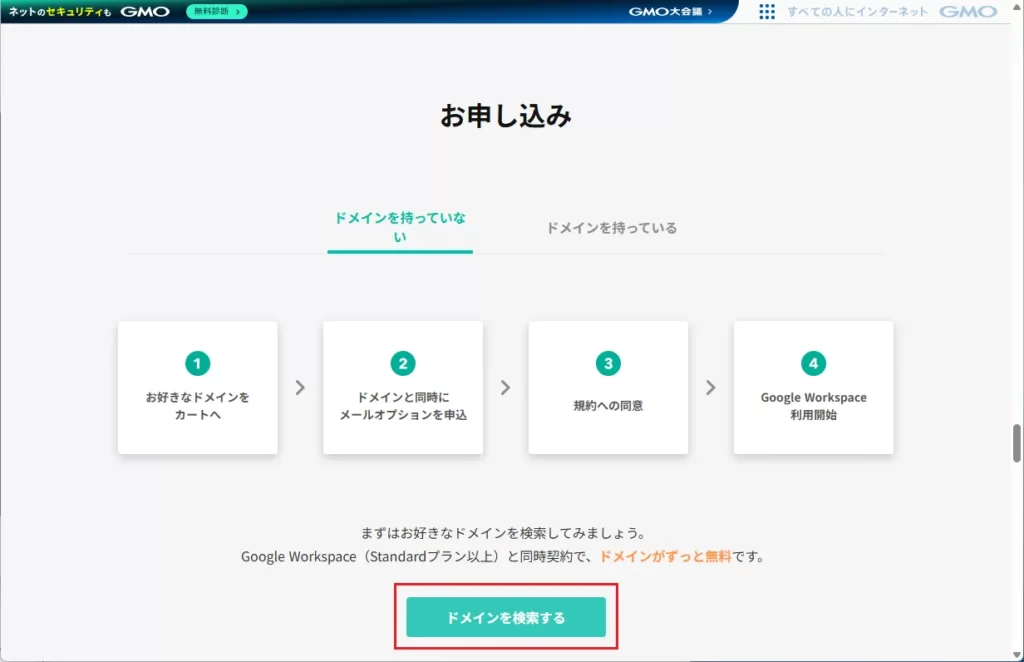
取得したい文字列を入力して「検索する」をクリック。
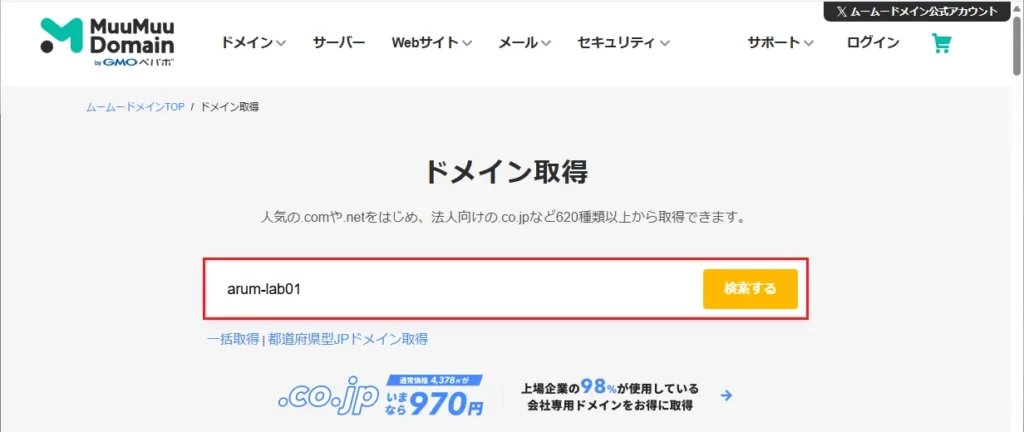
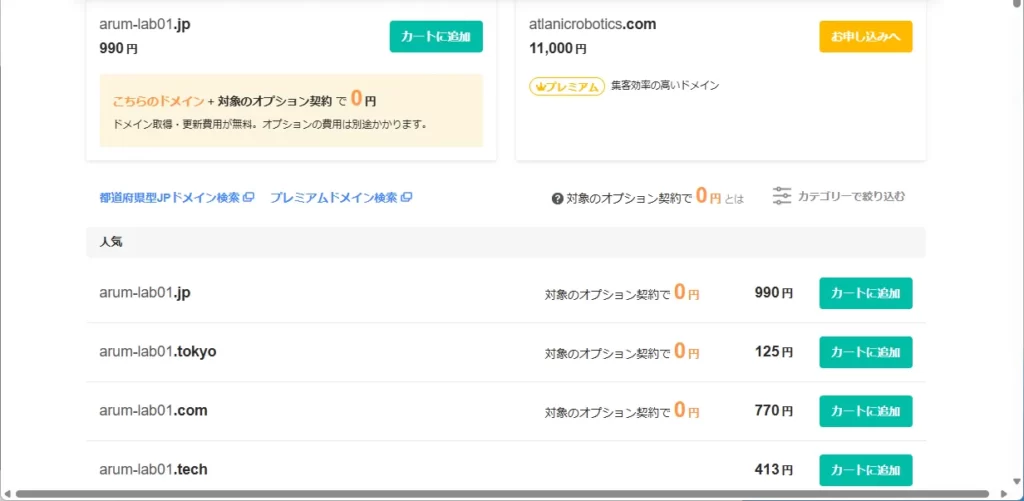
4. 希望のドメイン(.comや.jpなど)をカートに追加します。
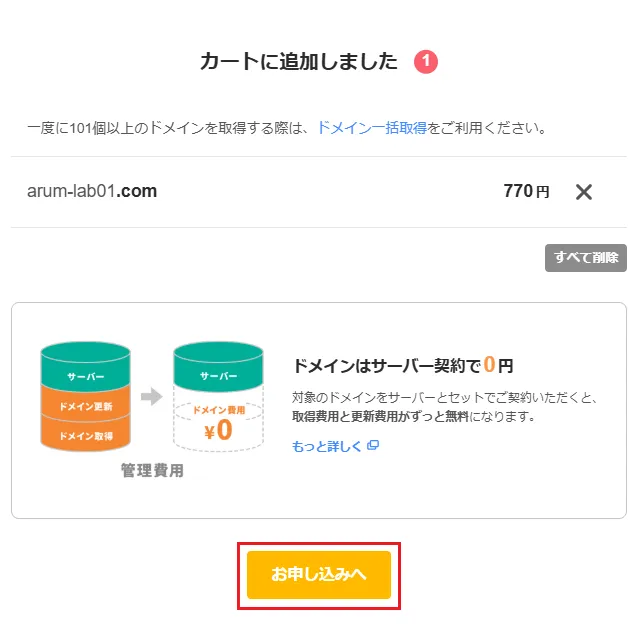
5. 「お申し込みへ」進みます。
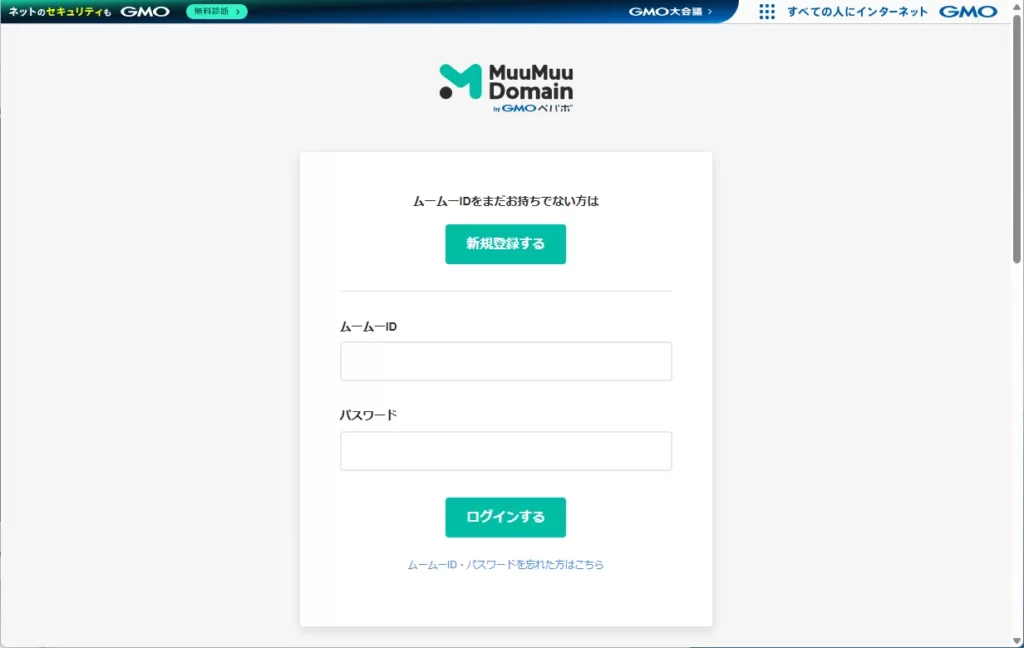
6. ムームードメインのアカウントにログイン(未登録の場合は新規作成)します。
\独自ドメインとGoogle WorkSpaceをまとめて管理/

契約手順2:Google Workspaceとプランの選択
ここから具体的な契約内容を決めていきます。
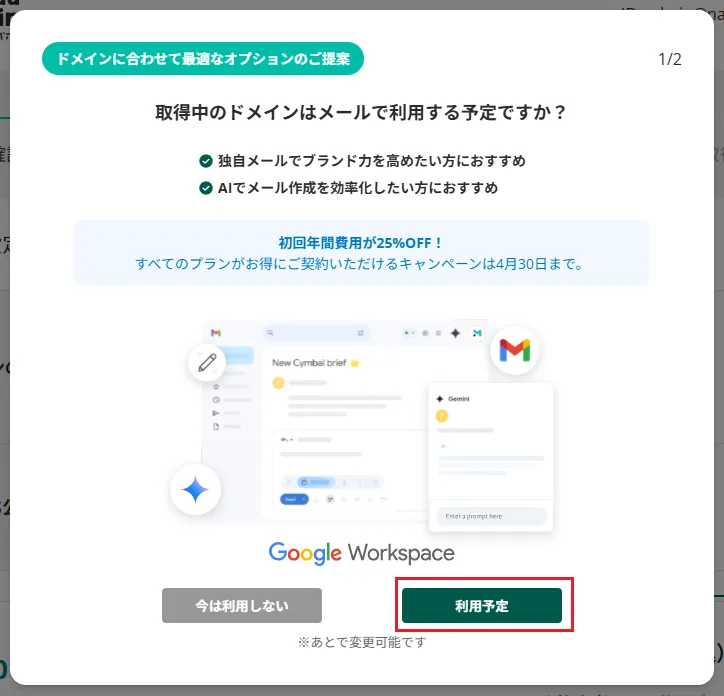
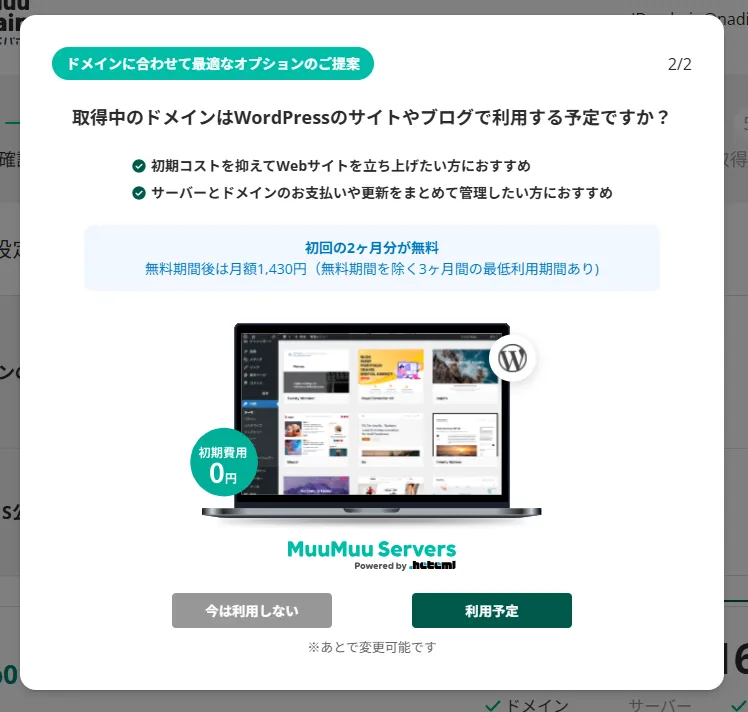
1. サービスの利用選択
Google Workspaceの「利用予定」をクリック。サーバーも同時に契約する場合は、サーバーの「利用予定」もクリックします。
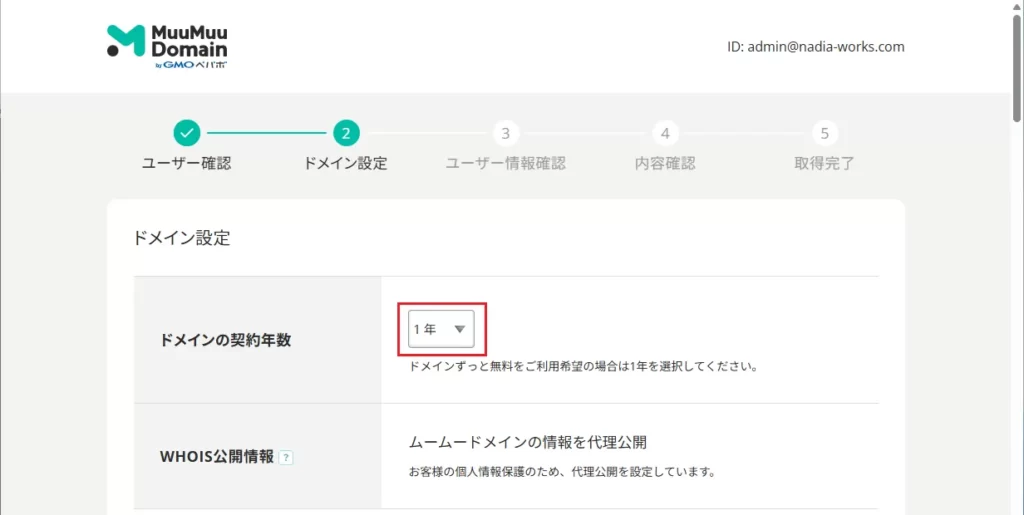
2. ドメイン設定の確認
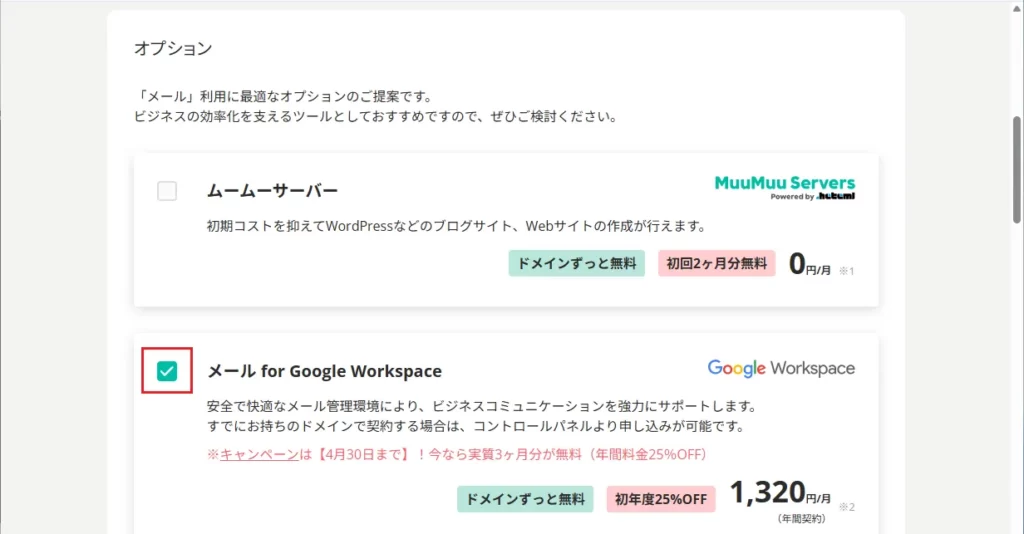
3. オプション確認
「ムームーサーバーメール for Google Workspace」にチェックが入っていることを確認します。
4. プラン選択:Business Standardがおすすめの理由
WorkSpaceのライセンスとライセンス数を選択します。
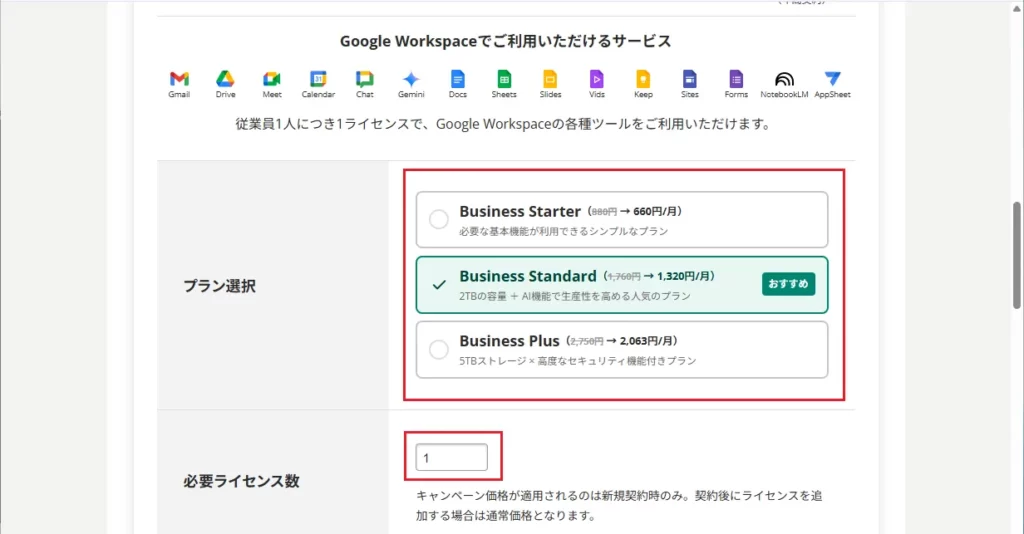
Google Workspaceには複数のプランがありますが、当サイトでは「Business Standard」を推奨しています。
Business Standardがおすすめな理由
- 保存容量が2TBと大容量:Starter(30GB)はメールとドライブですぐに埋まりますが、2TBあれば動画や重い資料の共有も余裕です。
- ビデオ会議の録画機能:Google Meetでの会議を録画できるため、打ち合わせの備忘録やチーム内共有に非常に便利です。
- 高度な管理機能:ビジネスが成長した際のセキュリティ管理も安心です。
次に以下の組織情報・管理者情報を入力します。
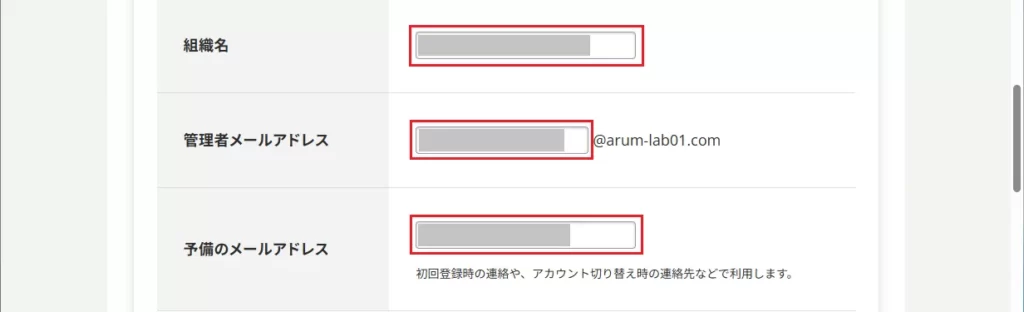
- 組織名
個人契約の場合は、組織名は「ブログ名」や「屋号」で問題ありません。 - 管理者メールアドレス
- 予備のメールアドレス
5. お支払い設定
決済情報を入力し、「次のステップへ」をクリック。
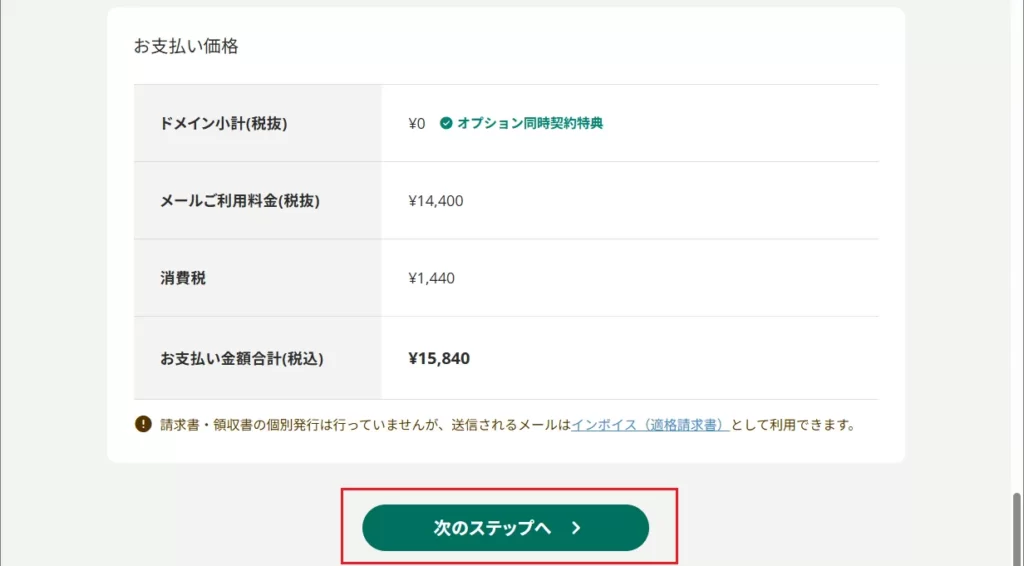
6. 契約内容の確認
最終確認画面で「下記の規約に同意する」と「取得する」をクリックして完了です!
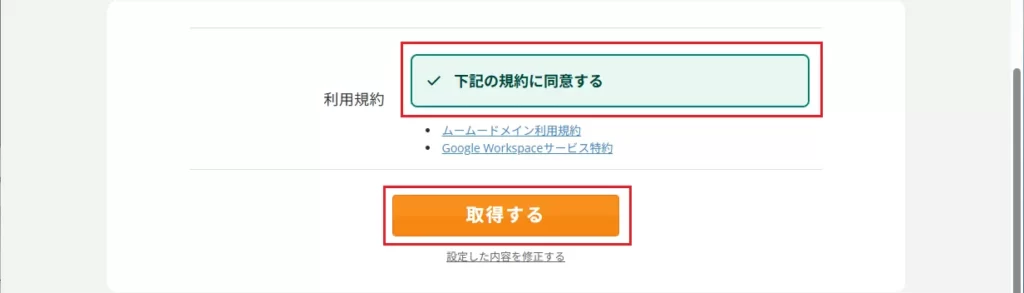
次の手順でドメイン情報の認証を行ってください。
【最重要】これを忘れるとサイトが止まる!「ドメイン情報認証」
契約完了後、安心するのはまだ早いです。ムームードメイン(または上位組織のGMO)から、非常に重要なメールが届きます。
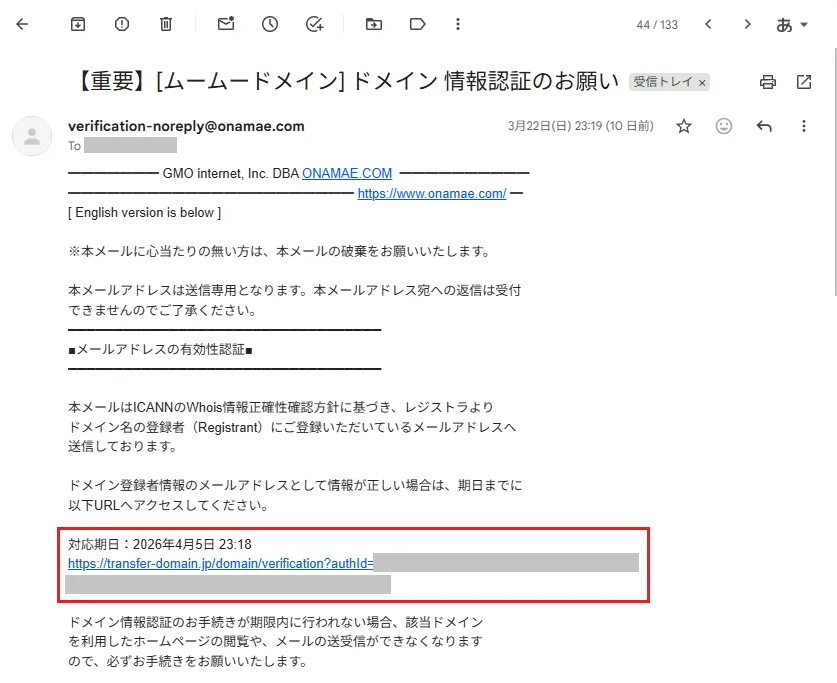
1. 届くメールを確認する
件名:【重要】[ムームードメイン] ドメイン 情報認証のお願い
このメールは、ドメイン登録者のメールアドレスが正しいかどうかを確認するための「義務」として送られてくるものです。
2. 認証手順
メール本文内に記載されている「期日」までに対象のURLをクリックしてください。
これだけで完了です。ログインなどは不要な場合がほとんどです。
認証を忘れた場合のリスク
もし期日までにクリックを忘れてしまうと、Google側で設定が正しくても、ドメインの利用が制限(一時停止)されます。
- ブログが表示されなくなる
- Google Workspaceのメールが送受信できなくなる
ドメイン情報認証のメール、意外と「広告メールかな?」と思ってスルーしがちですよね。
突然サイトが見られなくなった原因の多くが、この「認証忘れ」です。メールが届いたら、後回しにせず「その場ですぐ」クリックしましょう!
\独自ドメインとGoogle WorkSpaceをまとめて管理/
契約後の管理とログイン方法
契約が完了したら、さっそく管理画面を覗いてみましょう。
ログイン方法
ムームードメイン
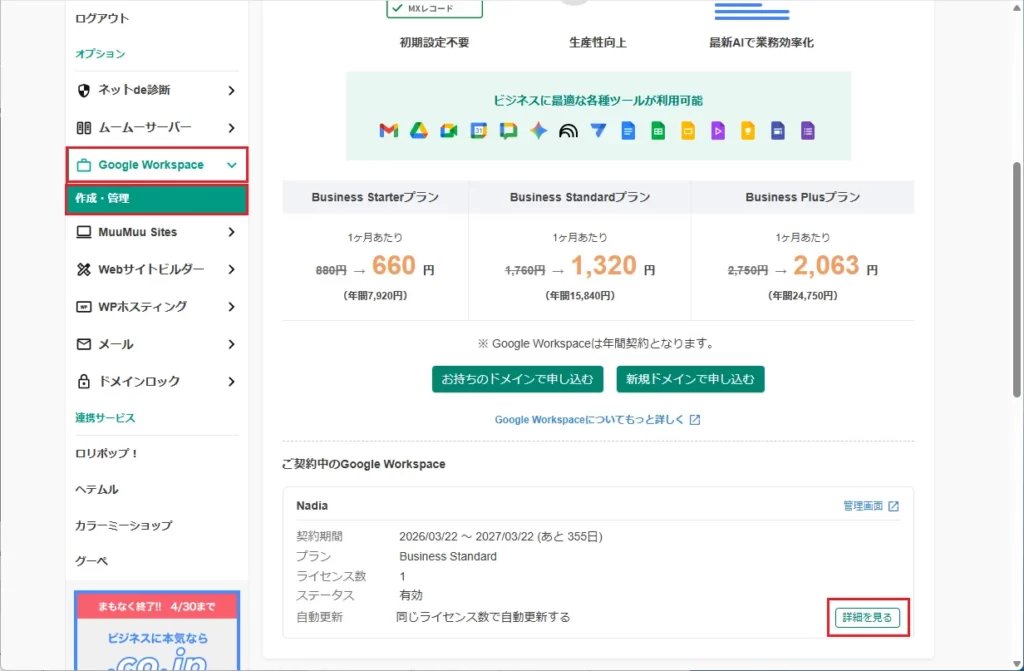
管理画面 > 左サイドバー [Google Workspace] > [作成・管理] > [ご契約中のGoogle Workspace] > 右上の「管理画面」 からログインできます。
![ムームードメイン管理画面 > 左サイドバー [Google Workspace] > [作成・管理] > [ご契約中のGoogle Workspace] > 右上の「管理画面」 からログイン](https://arum-lab.com/wp-content/uploads/2026/04/3-workspace-login-1024x671.webp)
ライセンスの変更など
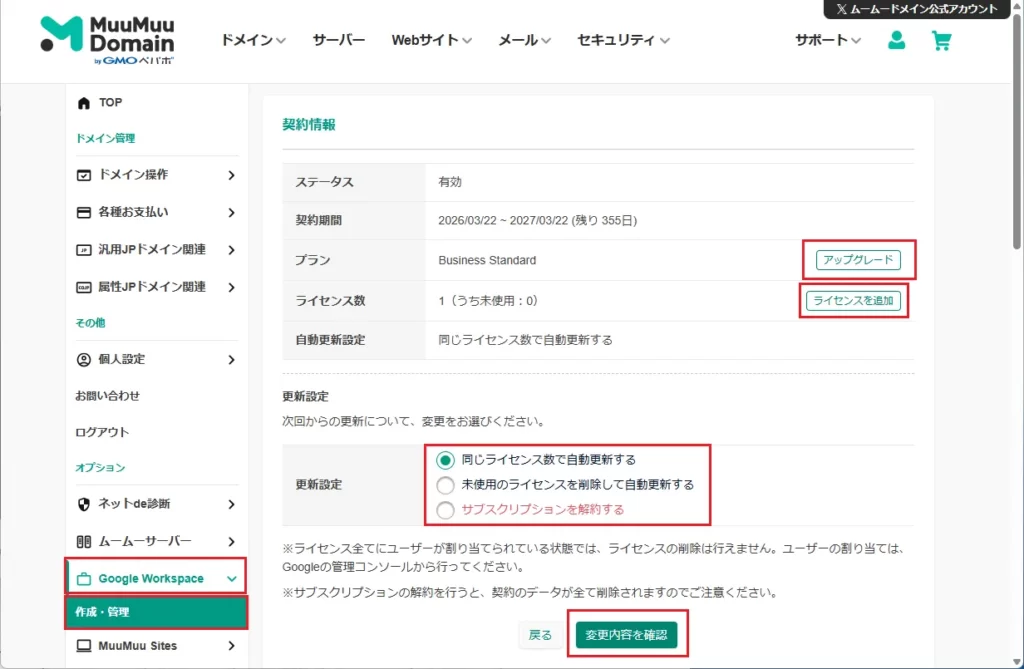
同じ画面から、右下の「詳細を見る」をクリック。
以下のWorkSpaceプラン変更の手続きがいつでも可能です。
- プランのアップグレード
- 未使用ライセンスの削除
- サブスクリプションの解除
注意点:契約後のDNS反映時間
DNS設定は自動で行われますが、世界中のネットワークに設定が浸透するまで、数時間〜最大48時間程度かかる場合があります。
「設定したのにメールが届かない!」という時は、焦らず少し時間を置いてから再度テストしてみてください。
まとめ:一括管理で効率的に業務を行いましょう!
ムームードメイン
の「全部入り」プランは、DNS設定不要で技術的な不安を解消してくれる、まさに「初心者のためのチートシート」のようなサービスです。
ドメインと一括契約することによって、独自ドメイン料も無料になります!
\独自ドメインとGoogle WorkSpaceをまとめて管理/
arum’s Check!(編集後記)
私自身、ドメインとサーバーとメールを別々で契約して管理が大変でした。
特にBusiness Standardを選んでおけば、将来的に仕事の依頼が増えて資料のやり取りが激増しても、容量不足で慌てることはありません。
まずはプロ仕様の「@独自ドメイン」のアドレスを手に入れて、自分のビジネスやブログに一本筋を通してみませんか?
- 【実録】サーチコンソール「セキュリティの問題」でURL該当なし?原因はGoogle広告コードの誤検知!
- 【2026年最新】WordPressのメールが届かない!WP Mail SMTPでGmailを設定する完全ガイド
関連記事
-
 【2026年最新】SEO評価を引き継ぐ!WordPressサイトのドメイン変更・移転後の必須設定マニュアル
 -
【2026年最新】WordPressのメールが届かない!WP Mail SMTPでGmailを設定する完全ガイド
-
【実録】サーチコンソール「セキュリティの問題」でURL該当なし?原因はGoogle広告コードの誤検知!
-
【2026年最新】SWELLでGoogleアドセンス申請をする方法|初心者向け最短ルート
-
【2026年最新】セキュリティ対策!WP FormsにreCAPTCHA(v3)を設定する方法|WordPress
-
ブログを高速化・軽量化する「画像最適化」完全ガイド|PageSpeed Insights 90超えの秘訣【WordPress】
-
【2026年最新】WPForms LiteとWP Mail SMTP設定ガイド|問い合わせメールの到達率を劇的に上げる方法
-
【実録】WordPressが消えた!?DB削除からの手動復元完全ガイド|プラグインが使えない時の最終手段