サイトページ
【2026年最新】Microsoft 365に独自ドメインを設定する手順|DNSエラーを回避して「@on.microsoft…」から卒業する方法
「M365を契約したけど、メールアドレスが『@on.microsoft.com』のままでカッコ悪い……」
「独自ドメインを設定しようとしたら、DNSレコードのエラーが出て進まない!」
独自ドメインの設定は、ビジネスの信頼性を得るための第一歩。しかし、一歩間違えると「メールが届かない」というトラブルに繋がるため、冷や汗をかく作業でもあります。
今回は、私が実際にConoHa WINGで「既存のレコードを消していいの?」と悩みながら解決した、2026年最新の設定ガイドをお届けします。
目次
なぜ「独自ドメイン」への切り替えが必須なのか?
- 信頼性の向上: 取引先から見て「@on.microsoft.com」は、まだ設定が終わっていない、あるいは仮のアカウントに見えてしまいます。
- ブランディング: メールアドレスだけでなく、TeamsやSharePointの共有画面でも自分のドメインが表示され、プロフェッショナルな印象を与えます。
- 資産の保護: 万が一Microsoft 365を離れることがあっても、ドメインさえあればアドレスを変えずに運用を続けられます。
【STEP1】Microsoft 365管理センター側の操作
1. Microsoft365 管理センターにアクセスします。
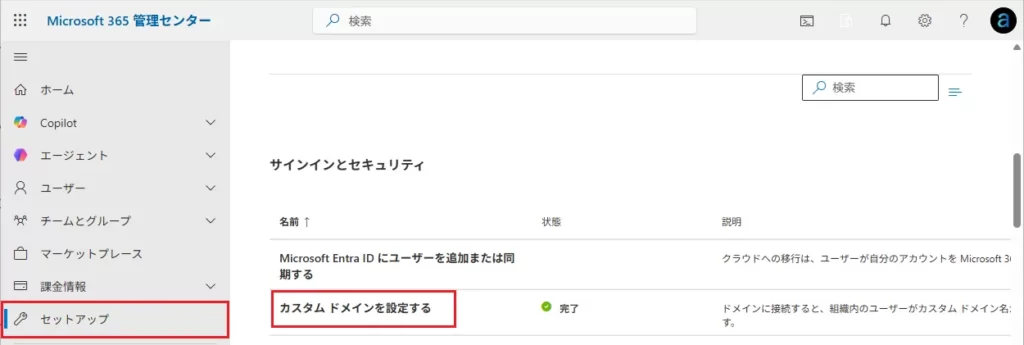
2.セットアップ>「カスタムドメインを追加する」をクリックします。
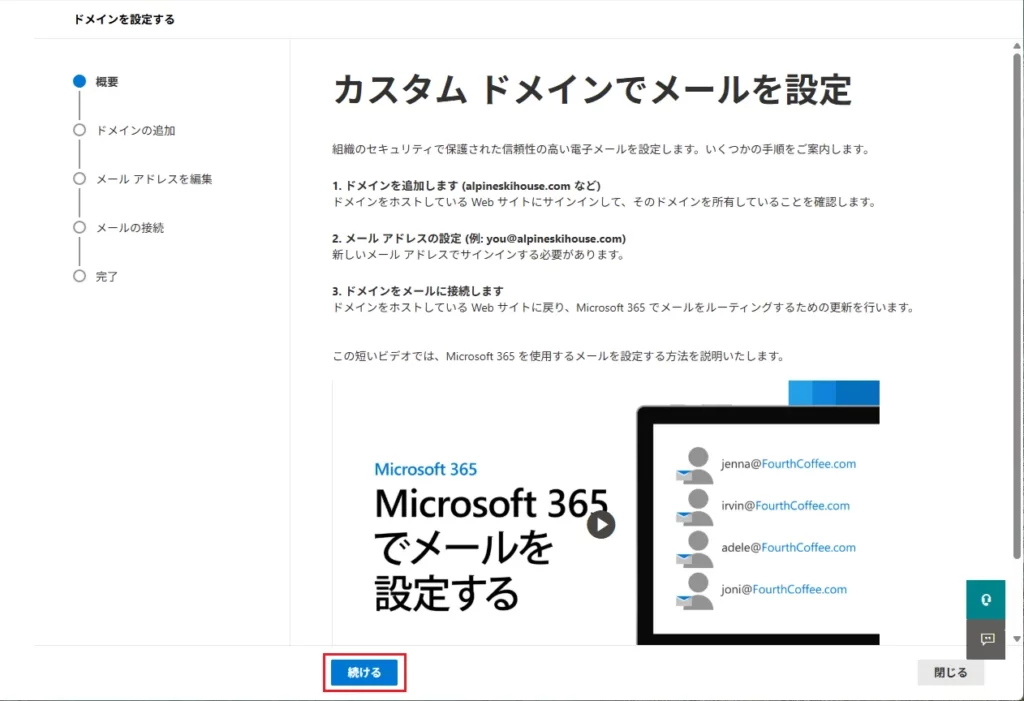
3. カスタムメールドメインでメールを設定>「続ける」をクリックします。
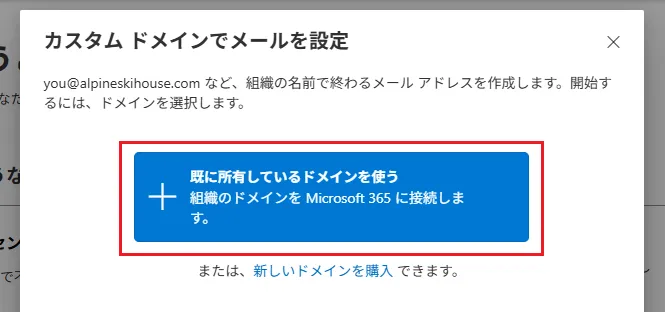
4. 「+既に所有しているドメインを使う」をクリックします。
独自ドメイン(アドレスの@以降)を追加します。
5. 独自ドメインのメールアドレスを入力し、「更新してサインアウト」をクリックします。
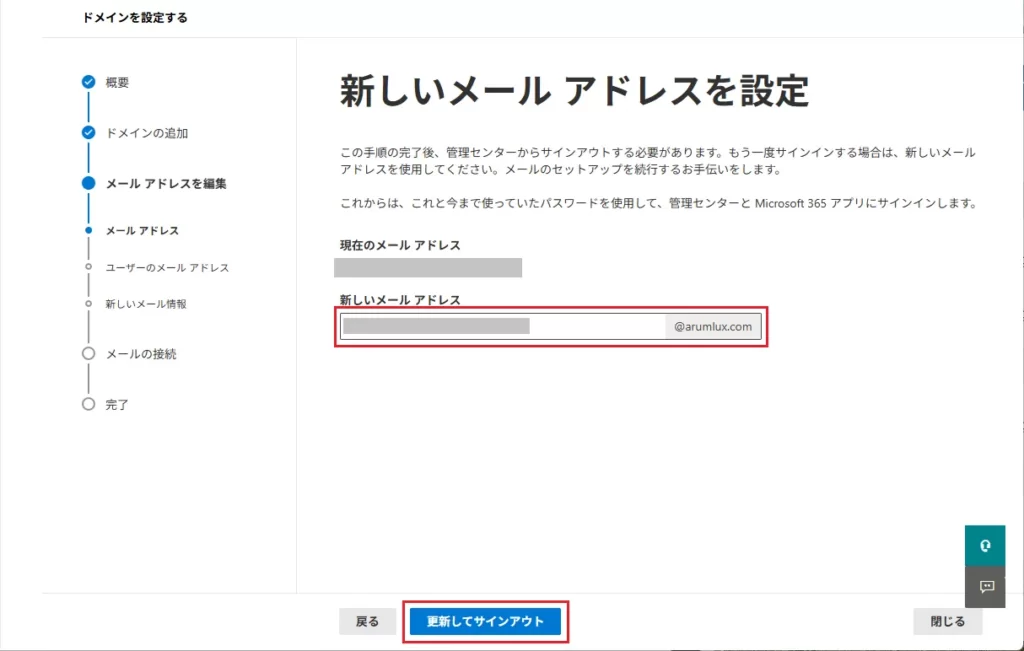
※サインイン画面が起動したら新しいメールアドレスでサインインします。
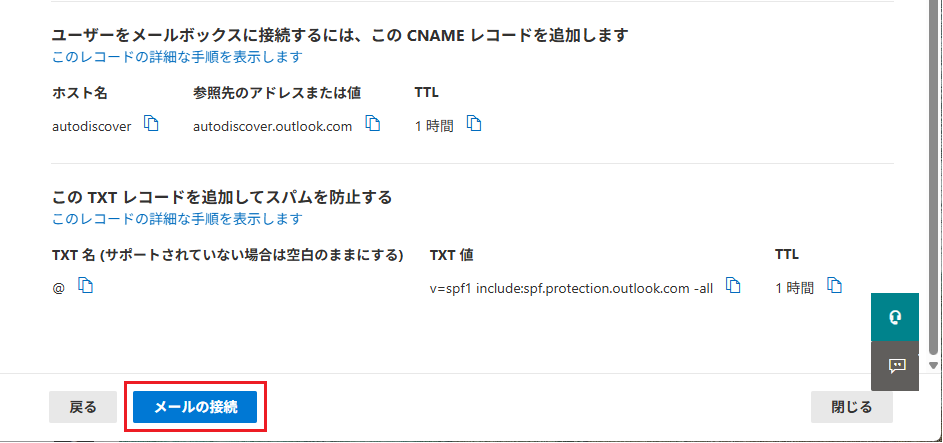
6. ドメインをメールに接続するためのレコードを追加します。
表示されている以下3つのレコードをサーバーの管理画面からDNSを登録します。
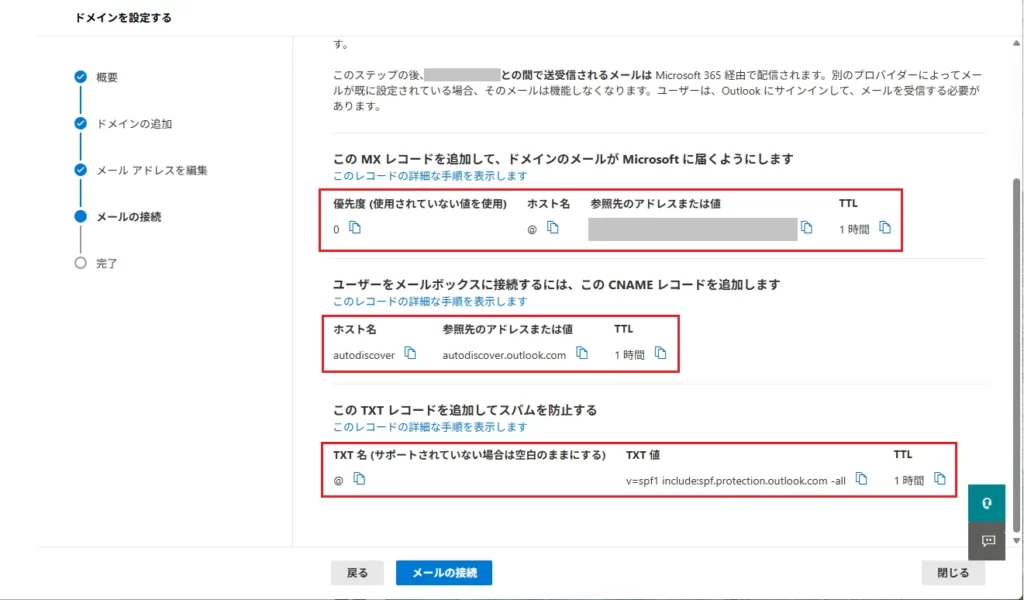
① MXレコード
② CNAMEレコード
③ TXTレコード
【STEP2】DNSレコードの追加(ConoHa WINGでの操作)
ここが最大の難所です。DNSの追加を行います。
ConoHa WINGのコントロールパネルを開き、[DNS] > [ドメイン名] を選択します。
MX・CNAMEレコードの「削除」と「追加」
Microsoft365のコードを貼り付けます。
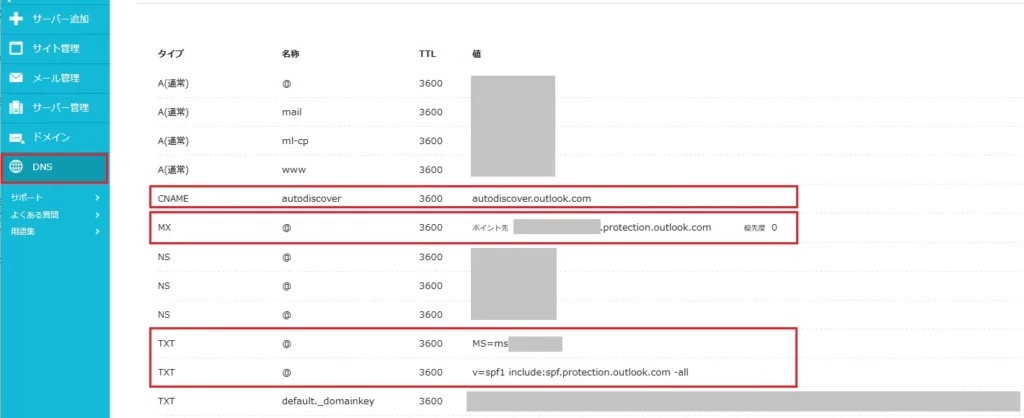
- MXレコード: ConoHaの既存レコードを削除し、Microsoftの値を新規登録
- CNAMEレコード: autodiscover という名前の既存レコードがあれば削除し、Microsoftの値に書き換え
- TXTレコード: Microsoft365のみ利用する場合はMicrosoftの値を新規登録
※Microsoft365とConoHa両方のメールを利用する場合は、次手順で解説しています。
ConoHaの初期設定(MXやCNAME)が残っていると、Microsoftの設定とぶつかってエラーになります。
TTLの設定値
Microsoft 365で「1時間」と指定されている場合、ConoHa等のサーバーでは秒単位の 「3600」 と入力してください。
【重要】ConoHaとOutlookのTXTレコード(SPF)を「統合」する
もし既にConoHaのメール機能などを使っていて、v=spf1 include:_spf.conoha.jp ~allといった記述がある場合、新しく行を追加するのではなく、1行にまとめなければなりません。(SPFレコードは1ドメインに1行というルールがあるためです)
統合のコード書き方例
Microsoft 365の設定include:spf.protection.outlook.comを、既存の記述の間に挟み込みます。

- 統合前(ConoHaのみ):
v=spf1 include:spf.protection.outlook.com -all- 統合後(両方使う):
v=spf1 include:_spf.conoha.jp include:spf.protection.outlook.com -allこのように、include: を並べて記述することで、「ConoHaからもMicrosoft 365からもメールを送ることを許可する」 という設定になります。
【STEP3】「MXレコード」の切り替えと反映待ち
1. Microsoft 365管理センターに戻り、「メールの接続」をクリックします。
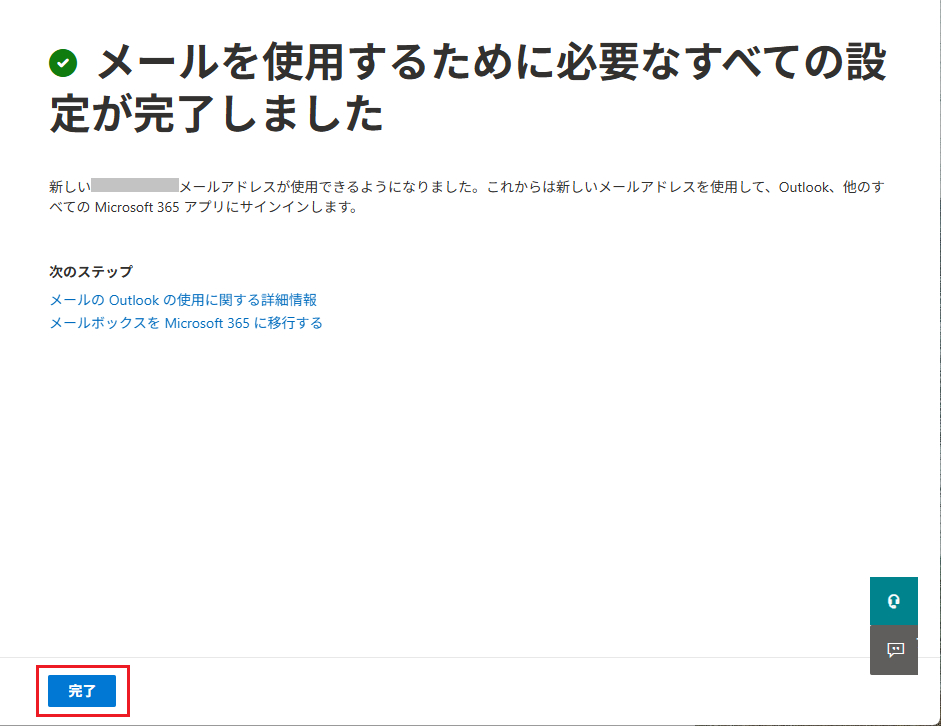
2. 「設定が完了しました」と表示されれば成功です!「完了」をクリックします。
以上で独自ドメインのDNS設定が完了です。
エラーが出たときのチェックリスト
- 「レコードが見つかりません」: 単純な反映待ちか、コピペ時に末尾に余計なスペースが入っていないか確認。
- 「別のサービスで使用されています」: 以前そのドメインを別のM365テナントで登録していないか確認。
- メールが届かない: MXレコードの優先順位(通常は「0」)が正しく設定されているか確認。
まとめ:ドメイン設定は「業務の自動化」へのパスポート
独自ドメインの設定が完了すれば、あなたのMicrosoft 365は「本番仕様」になります。
最初は怖く感じるDNS設定ですが、一度正しく設定してしまえば、その後触ることはほとんどありません。自信を持って、プロフェッショナルな環境を整えましょう!
DNSの設定が完了したら、Wordpressでお問い合わせメールを設置しましょう。
以下の記事では、お問い合わせフォームと迷惑メールに振り分けられないようセキュリティ設定を強化する方法について解説しています。
あわせて読みたい

【2026年最新】WPForms LiteとWP Mail SMTP設定ガイド|問い合わせメールの到達率を劇的に上げる方法
「お問い合わせフォームを設置したのに、テストメールが届かない……」 「迷惑メールフォルダに振り分けられてしまい、お客様の連絡に気づけなかった」 せっかくのビジネ…
これにより、「自分のドメインのアドレスに届いたお問い合わせメールを、即座にTeamsに通知する」といった、一歩進んだ作業効率化も可能になります。
arum’s Check!(編集後記)
SPFレコードの統合は、私も最初に「どっちを優先すればいいの?」とアタフタしました。結論は「1行にまとめる」!これさえ知っておけば、エラー画面で立ち往生することはありませんよ。
- 【失敗しない】Microsoft 365 Businessライセンスを直接購入する全手順|1ヶ月無料お試しから損をせずに始める方法
- 【2026年最新】Outlook(new)の予定表に「祝日」を表示させてスケジュール管理をラクにする方法
関連記事
-
【図解】Microsoft 365 共有メールボックスの作成手順|追加ライセンス料0円で共同管理する方法
-
【数値・条件・ファイル添付】Microsoft Formsを「業務システム」に変える3つの設定|リンク・QRコード発行と自動化エラーを防ぐコツ
-
【2026年最新】Outlook(new)の予定表に「祝日」を表示させてスケジュール管理をラクにする方法
-
【2026年最新】Power Automateが使えるMicrosoft 365ライセンス比較|追加費用なしでどこまで自動化できる?
-
【失敗しない】Microsoft 365 Businessライセンスを直接購入する全手順|1ヶ月無料お試しから損をせずに始める方法