サイトページ
【2026年最新】WPForms LiteとWP Mail SMTP設定ガイド|問い合わせメールの到達率を劇的に上げる方法
「お問い合わせフォームを設置したのに、テストメールが届かない……」
「迷惑メールフォルダに振り分けられてしまい、お客様の連絡に気づけなかった」
せっかくのビジネスチャンスも、メールが届かなければ台無しです。実は、WordPress標準の機能だけでメールを送ると、Gmailなどの大手サービスから「身元不明の怪しいメール」と判定され、ブロックされるリスクが年々高まっています。
今回は、WPForms LiteとWP Mail SMTPを組み合わせて、
- 確実に届く
- 管理しやすい
- 安全
上記の観点からお問い合わせフォームを構築する手順を解説します。
目次
なぜWPForms LiteとWP Mail SMTPをセットで使うのか?
WordPressが標準でメールを送る仕組み(PHP mail)は、いわば「差出人不明のポスティングチラシ」のようなものです。受信側のサーバー(GmailやOutlook)は、なりすましメールを警戒して、こうしたメールを厳しく排除します。
そこで「WP Mail SMTP」の出番です。このプラグインを使うと、「正規のメールサーバー」を経由してメールを送信します。
| 送信方法 | イメージ | 受信側の反応 |
| プラグインなし | 差出人不明のチラシ | 「怪しいので迷惑メールへ」 |
| WP Mail SMTPあり | 郵便局の消印がある書留 | 「正規の郵便物だ」と信頼される |
WPForms Liteでお問い合わせフォームの土台を作る
まずは、直感的に操作できる「WPForms Lite」でフォームを作成しましょう。
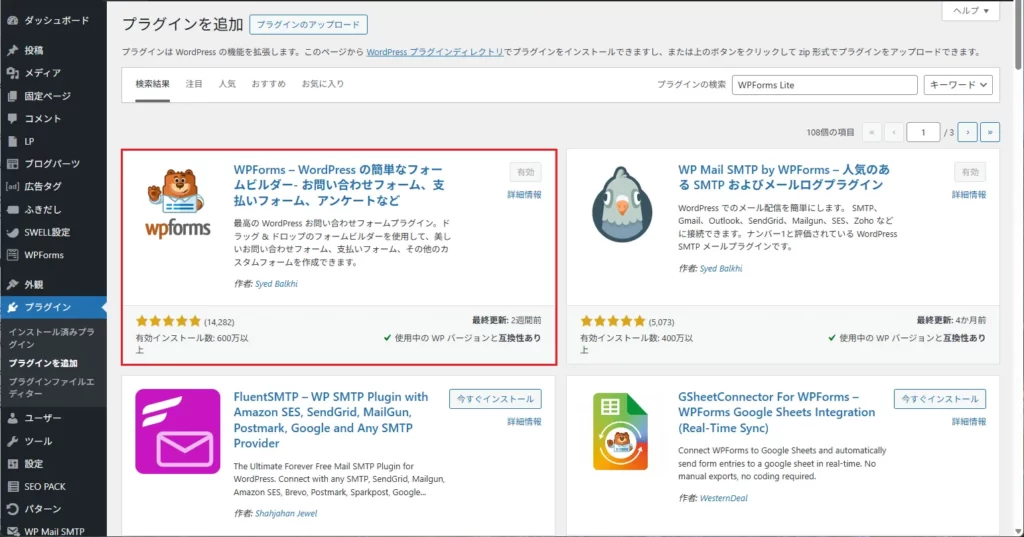
1. 管理画面の「プラグイン」>「プラグインの追加」から WPForms Lite をインストールし、有効化します。
2. 「すべてのフォーム」>「新規作成」をクリックします。
3. テンプレートから 「簡単なお問い合わせフォーム」 を選択します。
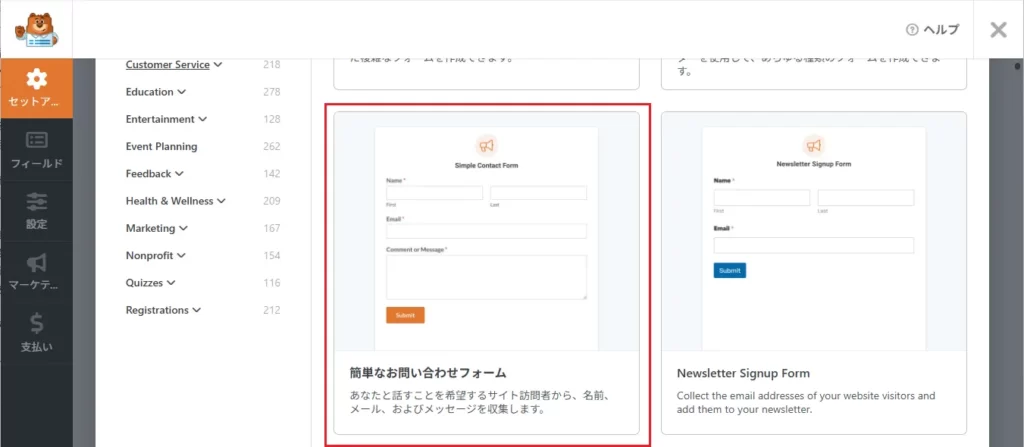
これだけで「名前」「メールアドレス」「本文」の基本セットが完成します。まずはこのまま使い始めましょう。
【重要】通知設定で「管理者アドレス」以外のアドレスを設定する
デフォルトでは、WordPressの「管理者メールアドレス」が送信先に設定されています。しかし、運用の利便性とセキュリティのために設定を変更をおすすめします。
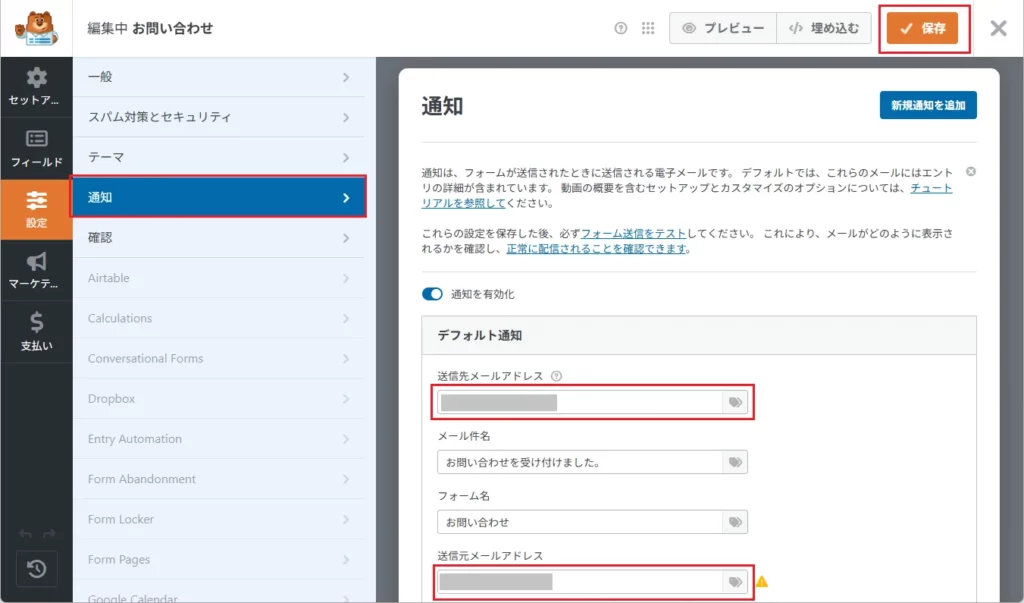
WPForms編集画面 > 「設定」 > 「通知」をクリックし、以下のメールアドレスを入力して「保存」をクリックします。
- 送信先アドレス: お問い合わせを受け取りたいアドレス(自分)を入力。
- 送信元アドレス: 独自ドメインのメールアドレスを入力。
※送信先と送信元は同じメールアドレスを設定して構いません。
WP Mail SMTPで「送信ルート」を確定し、迷惑メール判定を回避する
次に、メールを確実に届けるための「心臓部」を設定します。
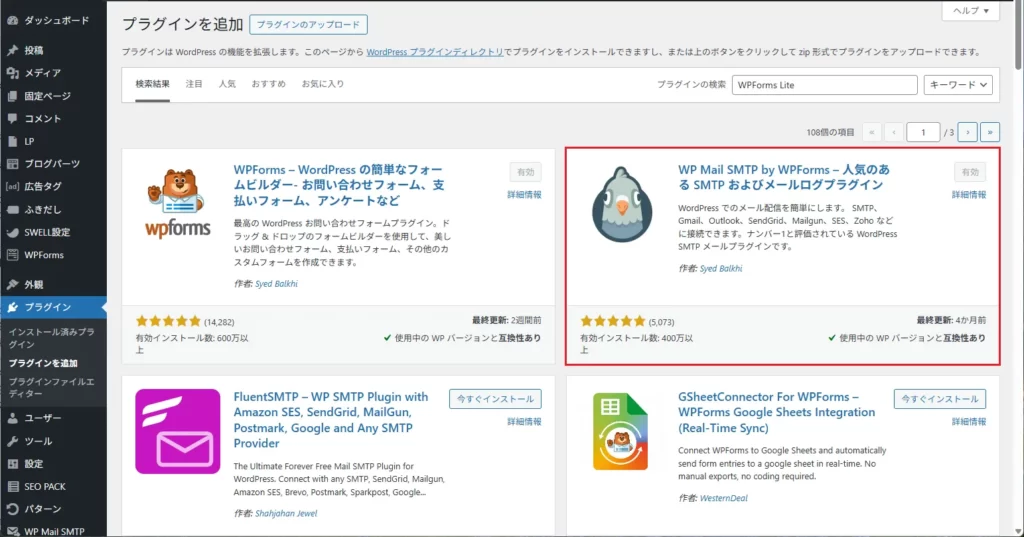
1. 管理画面の「プラグイン追加」>「プラグインを追加」から WP Mail SMTP をインストールし、有効化します。
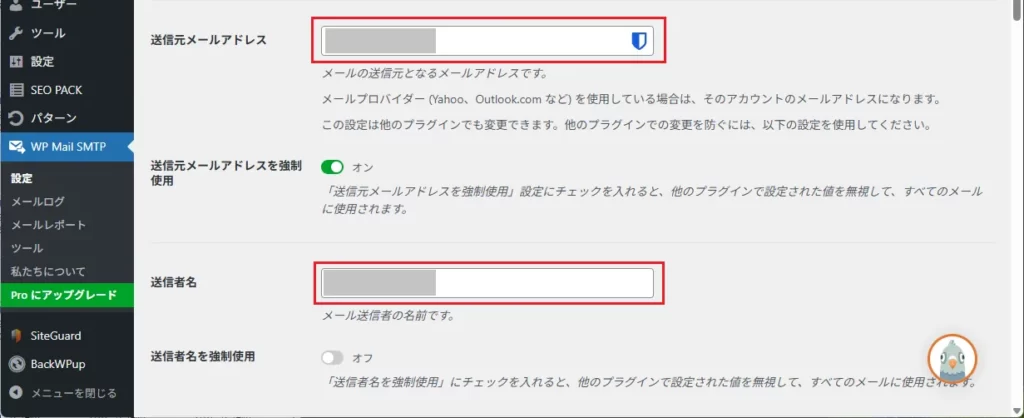
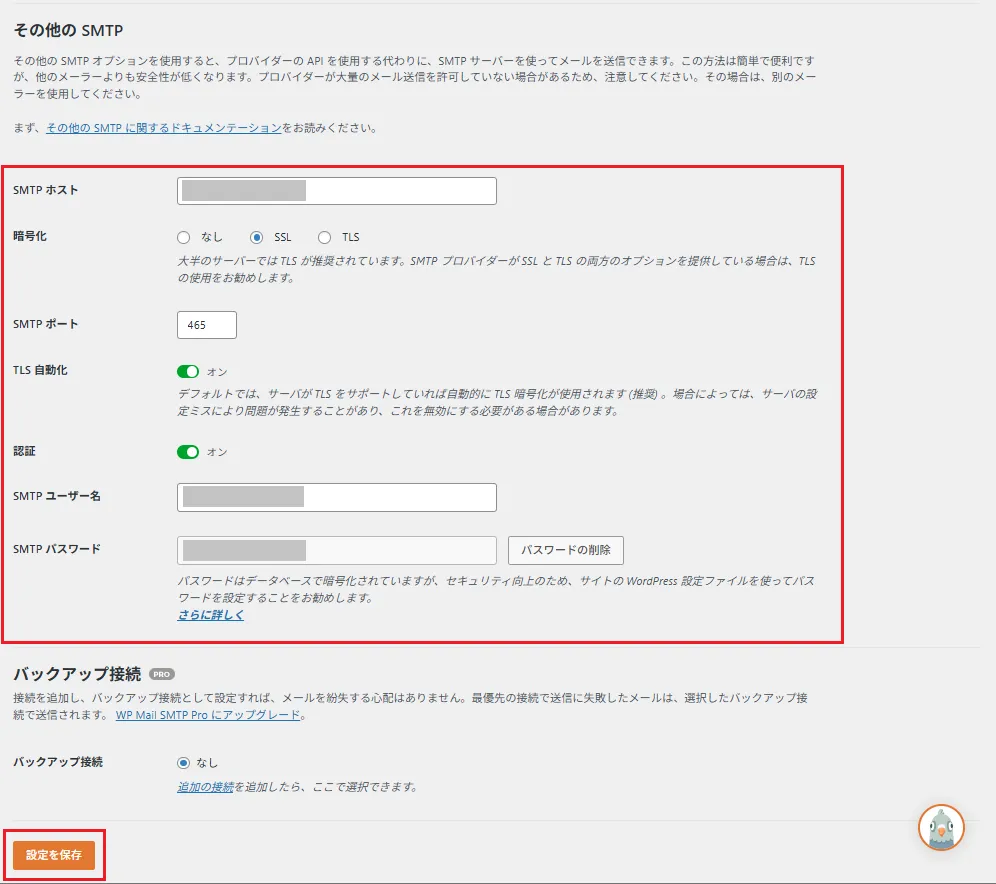
2. 設定画面で以下の項目を入力します。
- 送信元メールアドレス: メールアドレス
- 送信者名: サイト名や会社名
- メーラー: 利用しているサーバーに合わせて選択
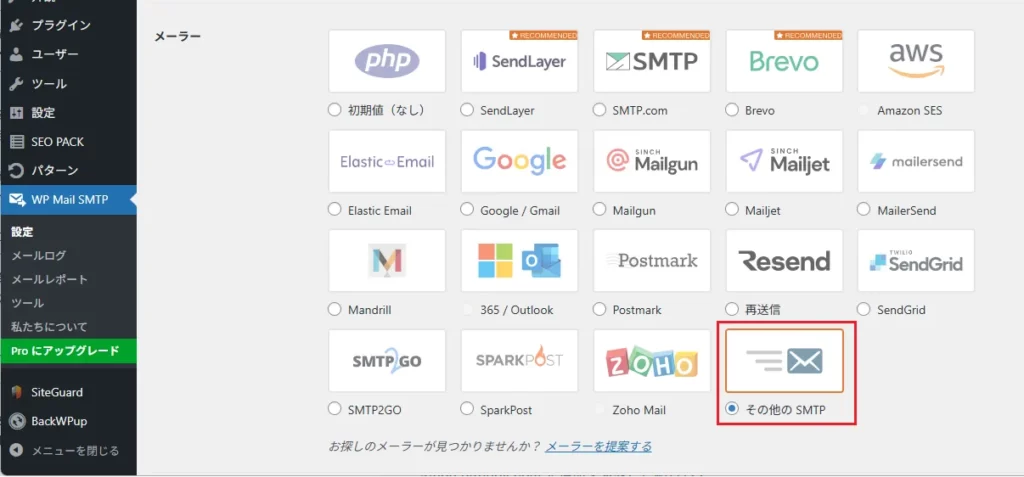
独自メールアドレスはサーバーの「メールアカウント設定」から、
- SMTPホスト
- SMTPポート
- ユーザ名
- パスワードを入力します。
「設定を保存」をクリックします。
テスト送信と動作確認
設定が終わったら、必ず「テスト送信」を行いましょう。
実際にお問い合わせフォームから自分宛てに送信し、指定したアドレスに届くか確認します。
1. WP Mail SMTPの「ツール」タブにある 「メールテスト」 を実行。
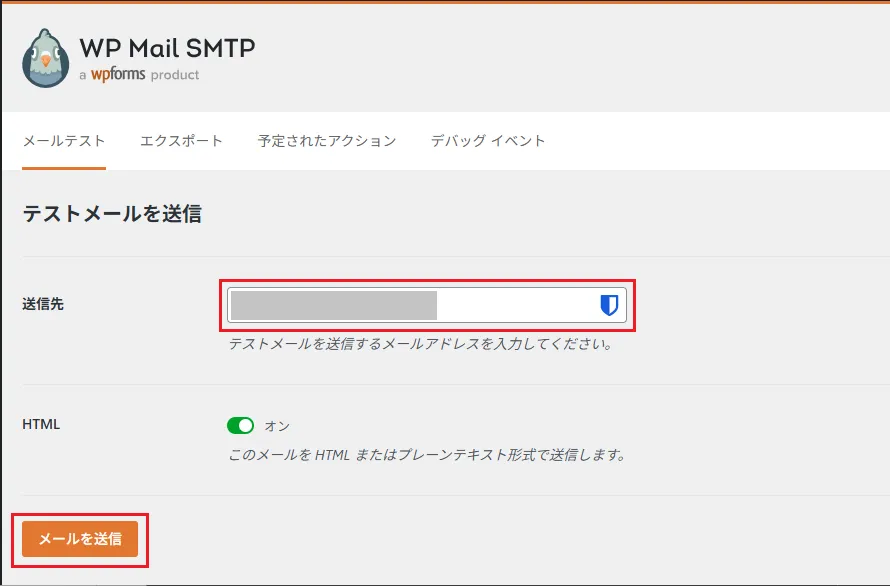
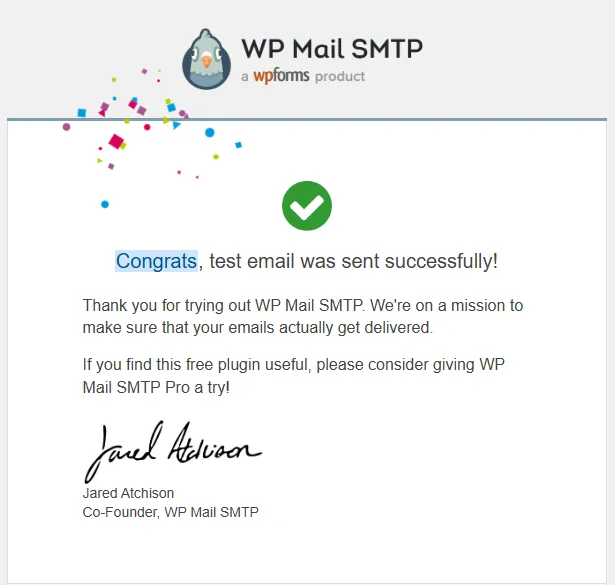
2. 無事にテストメールが届いていれば、あなたのお問い合わせフォームは「鉄壁の到達率」を備えた状態になっています!
まとめ:これでお問い合わせの「入り口」は完成!
「メールが届かない」という不安を解消することは、サイトの信頼性に直結します。正しい設定で、お客様からの大切なメッセージを確実に受け取れる環境を整えましょう。
WP FormsにreCAPTCHA(v3)を設定する手順はこちらでご紹介しています。
あわせて読みたい

【2026年最新】セキュリティ対策!WP FormsにreCAPTCHA(v3)を設定する方法|WordPress
WordPressでお問い合わせフォームを運用していると、避けて通れないのが「スパムメール」の問題です。 「毎日大量の迷惑メールが届いて、大事なお問い合わせが埋もれて…
さらに業務を効率化する!
お問い合わせが届くたびに、いちいちメールアプリを開くのは大変ですよね。
次回は、[Power Automateを使って、お問い合わせ内容をTeamsに自動通知する方法] を解説します。これなら外出先でもスマホで即座に内容を確認できますよ!
arum’s Check!(編集後記)
「届いて当たり前」に見えるメールですが、実は裏側の設定が一番の難所だったりします。WPForms LiteとWP Mail SMTPを設定することで、あなたのサイトはぐっとプロ仕様になります。今のうちに設定を済ませて、ビジネスの種を逃さないようにしましょう!
\ この記事がお役に立ったら応援してください /
- 【実録】WordPressが消えた!?DB削除からの手動復元完全ガイド|プラグインが使えない時の最終手段
- ブログを高速化・軽量化する「画像最適化」完全ガイド|PageSpeed Insights 90超えの秘訣【Wordpress】
関連記事
-
【2026年最新】SEO評価を引き継ぐ!WordPressサイトのドメイン変更・移転後の必須設定マニュアル
-
【2026年最新】WordPressのメールが届かない!WP Mail SMTPでGmailを設定する完全ガイド
-
【2026年最新】ムームードメインでGoogle Workspaceとドメインを契約する手順|DNS設定不要で即日開始!プラン変更まで完全ガイド
-
【実録】サーチコンソール「セキュリティの問題」でURL該当なし?原因はGoogle広告コードの誤検知!
-
【2026年最新】SWELLでGoogleアドセンス申請をする方法|初心者向け最短ルート
-
【2026年最新】セキュリティ対策!WP FormsにreCAPTCHA(v3)を設定する方法|WordPress
-
ブログを高速化・軽量化する「画像最適化」完全ガイド|PageSpeed Insights 90超えの秘訣【WordPress】
-
【実録】WordPressが消えた!?DB削除からの手動復元完全ガイド|プラグインが使えない時の最終手段